

更新情報最終更新 2026年9月30日
- 2026年9月30日楽天モバイルの三木谷キャンペーンが2026年9月17日の申込分から増額されたため、乗り換え以外の還元を11,000ポイントから13,000ポイントに更新しました(乗り換えの14,000ポイントは変更なし)。
- 2026年9月9日楽天モバイルの月額料金、海外で使える国と地域の数、home 5G HR01の同時接続台数を更新しました。契約事務手数料、楽天市場のポイント倍率の条件、プラチナバンドの提供状況、Rakuten Turboの月額料金と端末代も、楽天モバイル公式・ドコモ公式で確認しています。
- 2026年8月4日楽天モバイルキャンペーンのポイント獲得条件として楽天Linkを使用する条件を追記いたしました。
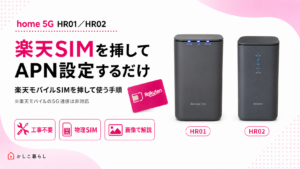
本体に4方向アンテナを内蔵し、最も条件の良い電波を自動で掴む。シャープ製「ドコモhome5G」は、HR01そして後継機種のHR02ともに家庭用ルーターの中でも特に受信感度と安定性に優れています。
この高性能ルーターに楽天モバイルのSIMを挿すだけで、データ容量無制限・実質使い放題のサクサクしたネット環境が、月3,000円台で実現可能となります。
ドコモhome5G(HR01/HR02)を、
楽天モバイルのSIMに差し換えて利用するメリットは以下のとおりです。
- 月3,000円台でデータ無制限の使い放題
- コンセントがあればどこでも使える
- ホームルーターのなかでも4Gの速度と安定性は抜群(だたし利用環境にもよる)
- 外観の高級感がインテリアとしても映える
などのメリットがあり、デメリットは以下です。
デメリットは以下の2点です。
- 楽天モバイルの5G回線には対応していない
ドコモhome5G(HR01/HR02)は楽天モバイルの5Gには対応していません。
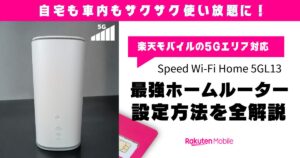
5Gで利用したい場合は、Speed WiFi Home 5G L13のホームルーターをおすすめします。 - オンラインゲーム(FPSや格闘系など)には不向き
光回線とくらべてPing値(反応速度)が遅いためホームルーター自体オンラインゲームには不向きです。
楽天モバイルの5Gエリアはまだ限られているため、都心中心部以外の多くの方は4Gエリアでの利用となります。それでも、home 5G(HR01/HR02)は高感度アンテナによる安定した通信性能で、動画視聴やテレワークなど日常利用には十分な速度で快適に使えます。
本項では、ドコモhome5G(HR01)と(HR02)を楽天モバイルで利用するための設定手順と注意ポイントを図解でなるべく分かりやすく解説しております。
なにか不明点や、繋がらないなどがあった場合は、ページ下部のコメント欄やこちらのお問合せからお気軽にご連絡ください。
楽天モバイルのデメリットは、エリアや立地によって通信品質に差が出やすいことです。
プラチナバンドは順次拡大中ですが、2026年9月時点では地域や建物の条件によって、つながりやすさが変わる場合があります。
楽天モバイルが公式で提供している「myエリア通信シミュレーション」は通信レベルを住所ごとに判定が可能です。
契約前にご利用予定の住所を入力して、Bランク以上をひとつの目安にするとよいでしょう。
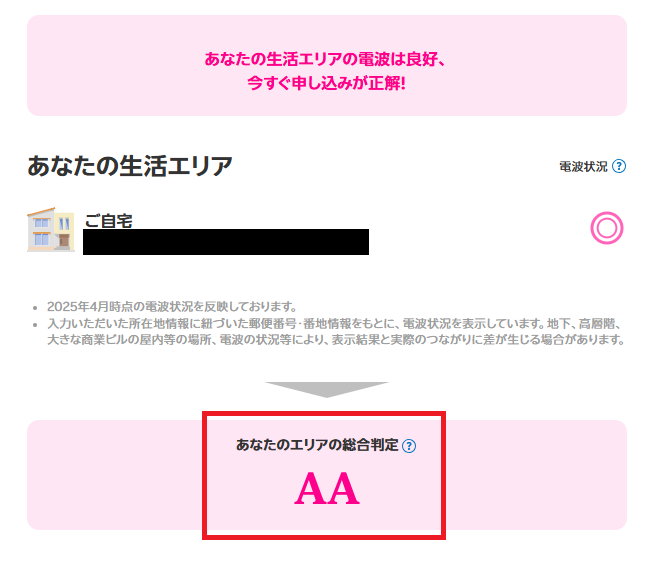
\住所を入れると判定結果がでます /
以下の項目から、設定手順にはいります。
ただし、楽天モバイルのSIMとhome 5Gをすでにお持ちの方向けに解説しております。
※必須【設定前の準備】home5Gを初期化(オールリセット)する
home5G(HR01/HR02)が新品・未使用以外の方は端末を工場出荷前状態にする初期化(オールリセット)は必須です。
メルカリ等で購入した場合、全オーナーの設定情報が残っている可能性があるため、設定前にオールリセットをして工場出荷前の状態に初期化しておきましょう。
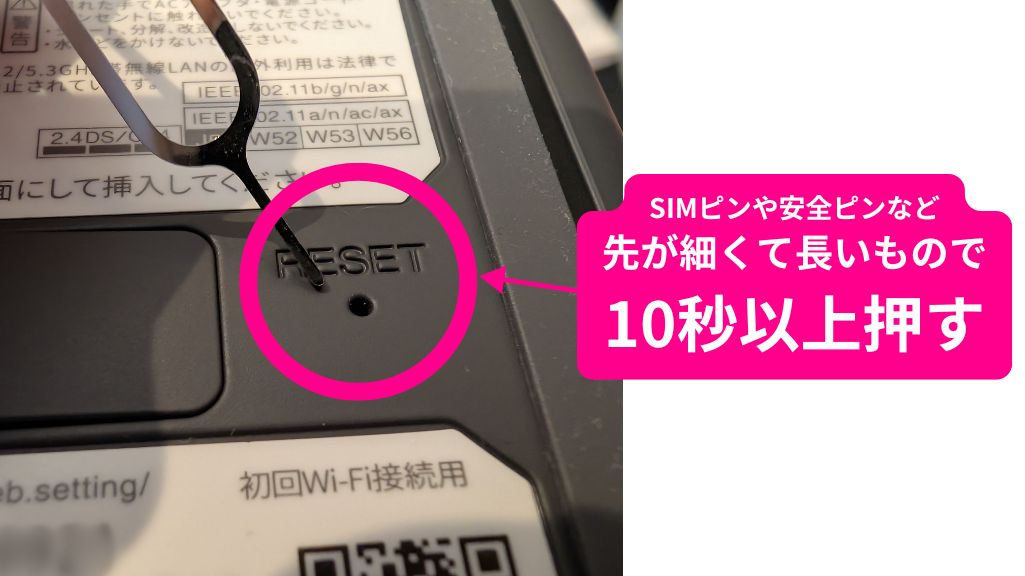
- ボタンは本体の奥にあるため、先が細長いもの(例:SIMピン等)を用意します。
- 電源を入れてすぐ(ランプが移動しながら点滅している状態)ではオールリセットができません。ランプが一カ所にとどまり点滅する状態まで待ってからリセットボタンを押してください。
- 「ポチッと」する手ごたえや軽いクリック感がある場所まで押し込む。
- 押し込んだまま下記のとおりランプが点灯するまで(10秒以上)キープする。
1:電源をいれてランプが一カ所で点滅するまで(約1分)待つ
オールリセットができないという方は、端末が起動前にリセットボタンを押してしまっている場合が多いです。
電源をいれてしばらく(1分程度)してから下記のとおり一カ所でランプ点滅するのを待ってからリセットボタンを押してください。
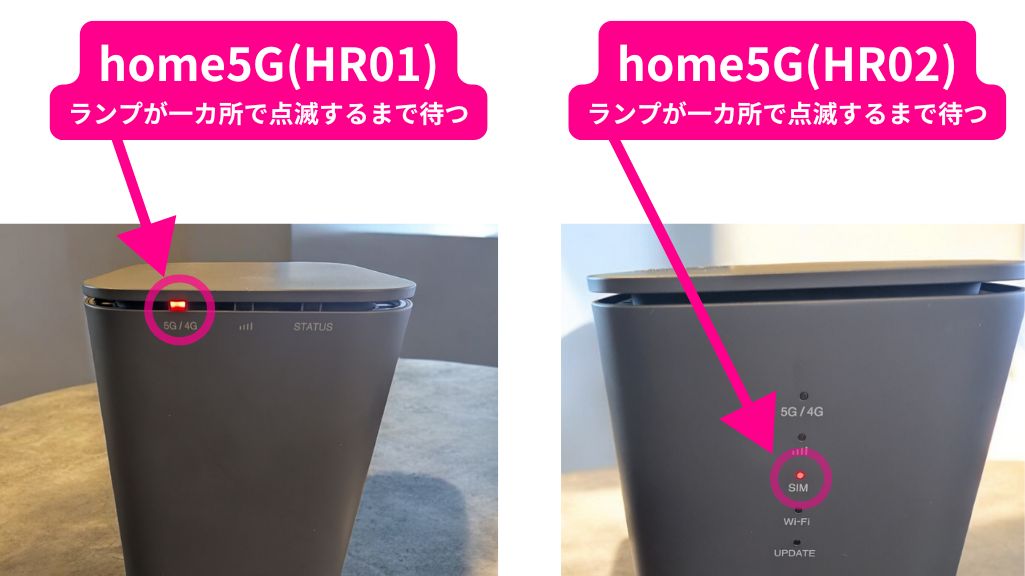

2:home5GHR01/HR02ともにリセットボタンは底面にあります。
ポチッとする感覚まで押し込んでランプが全点灯するまでピンを抜かずに約10秒~約15秒ほど押し続けます。
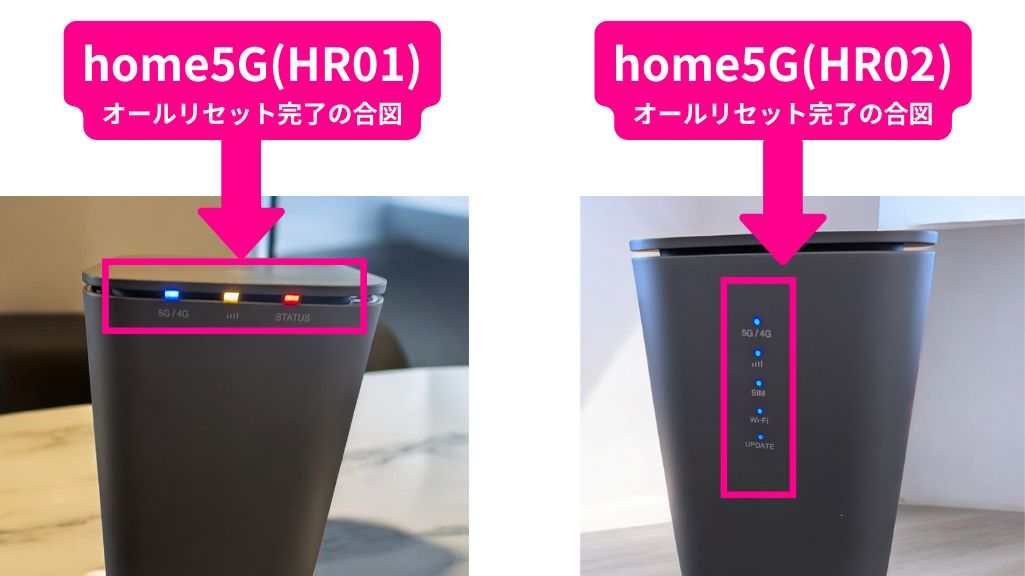
3:下記のように全ランプが点灯するとオールリセット開始の合図!
そのままランプ全点灯後もリセットボタンを押し続けて、ランプが全消灯したらリセット完了です。
home5Gに楽天モバイルを設定する方法は2種類あります。
home5G(HR01/HR02)を楽天モバイルで使うために設定方法には以下2種類あります。
- home5Gに付属のLANケーブルを使って「パソコン」で設定する方法
- 「スマートフォン」単体で設定する方法
どちらも簡単に設定可能ですが、
付属のLANケーブル使ってパソコンから設定したほうが複雑な回線操作が不要でより簡単に行えます。
方法1)PCとLANケーブルで設定する
home5G付属のLANケーブルと、パソコンをつないで設定する方法です。
複雑な作業が少ないため、スマートフォンで行うよりかんたんです。
この設定方法がおすすめな人
- パソコンをお持ちの方
※ノートでもデスクトップでもOK - 付属のLANケーブルをお持ちの方
- スマホの文字が見えづらい方
方法2)スマートフォンで設定する
スマートフォンだけで設定も可能です。
home5Gの付属のLANケーブルをお持ちでない方はこの方法で設定しましょう!
この設定方法がおすすめな人
- 付属のLANケーブルを持ってない方
- パソコンをお持ちでない方
PCとLANケーブルでの設定手順はこちら
「スマホの方は」タブを切り替えて進めてください
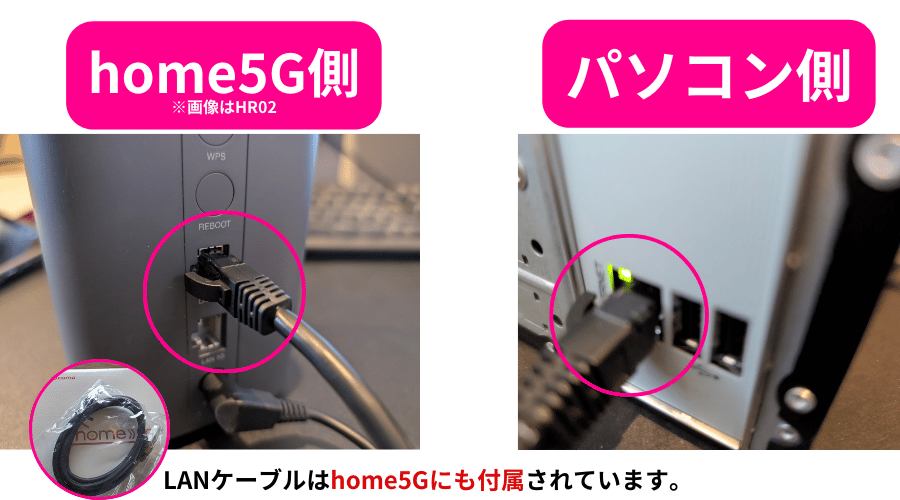
※LANケーブルはhome5G(HR01/02)にも付属されています。
LANケーブルでの設定は下記6つのステップで完了します。
- home5Gに楽天モバイルのSIMを差し込む
- home5GとパソコンにLANケーブル差し込む
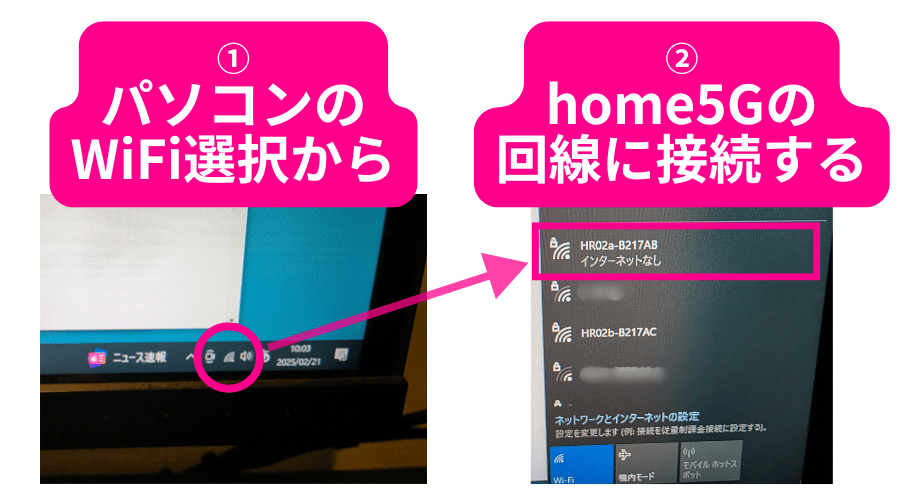
- パソコンのWiFi選択画面からhome5GのWiFiに接続する
- home5Gの詳細設定画面にログインする
- APNプロファイル設定を開く
- 楽天モバイルのAPNを入力して設定完了
間違えやすい部分は注意点として記載しておりますので、確認しながら進めていくだけでスムーズに設定することが可能です。
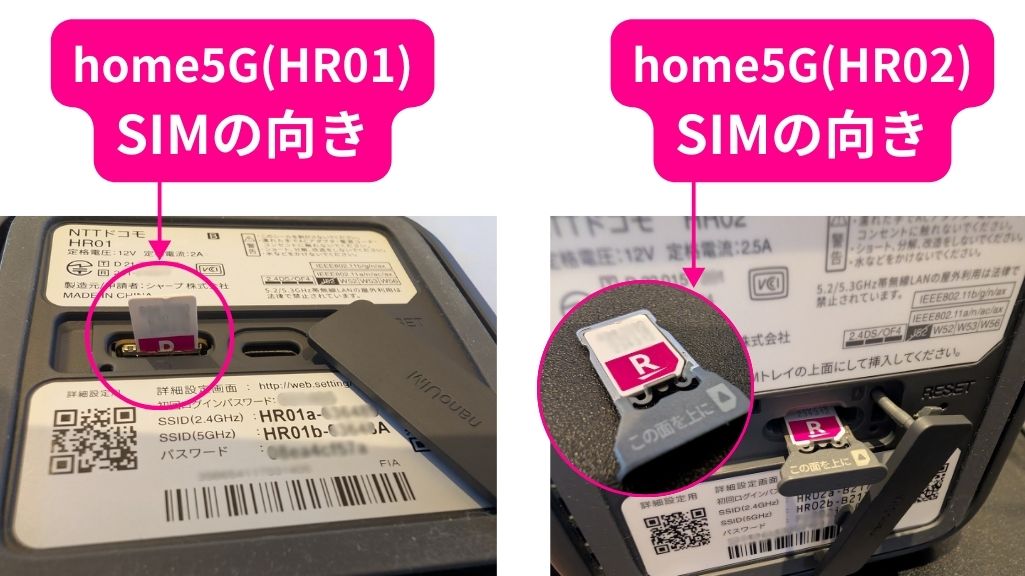
【手順1 】home5Gに楽天モバイルのSIMを差し込む
- SIMの向きを間違えないように!
- 楽天モバイルで電話番号を引き継いで契約(MNP)された方やSIMを再発行された場合は、開通手続きが必要です。必ず開通手続きを完了してから設定を進めてください。
※新規契約は開通手続きの必要はありません。
【手順2】LANケーブルを差し込む
- 特になし
【手順3】パソコンをhome5GのWiFiに接続する
- home5GにSIMを挿入後、パソコンのWiFiネットワークに表示されるまでに約3分程度かかります。
- SIMの向きが間違えないかご確認ください
- SIM再発行やMNP契約の方は、開通手続きが完了しているか確認してください。
【手順4】home5Gの設定画面にアクセスする
- ブラウザのアドレスバーに http://web.setting/ と打ち込みます。(コピペしてご利用ください)
- Googleやyahooの検索窓ではなく、ブラウザの上部にある、URL(https://〜 など)を入力するアドレスバーに入力してください。
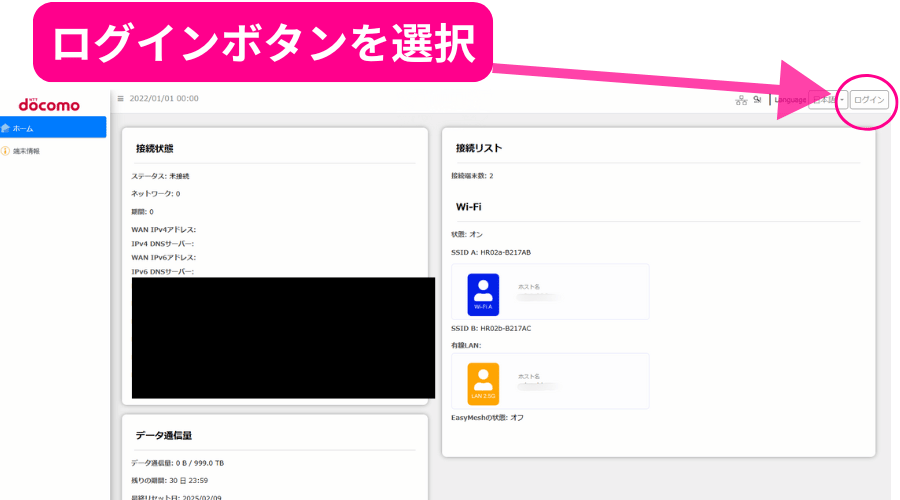
ブラウザのアドレスバーに【 http://web.setting/ 】と打ち込むと、下記画像のhome5G設定画面が表示されます。
右上にあるログインボタンをクリックしてください。
【手順5】設定画面にログインする
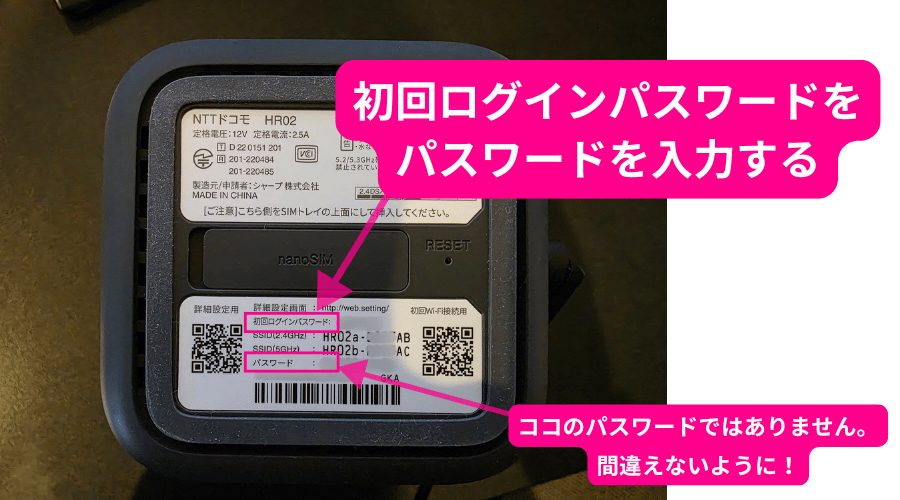
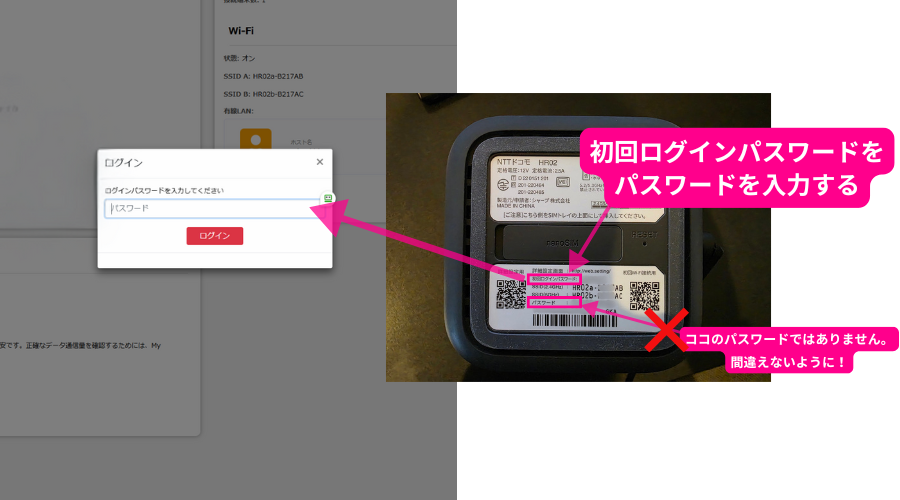
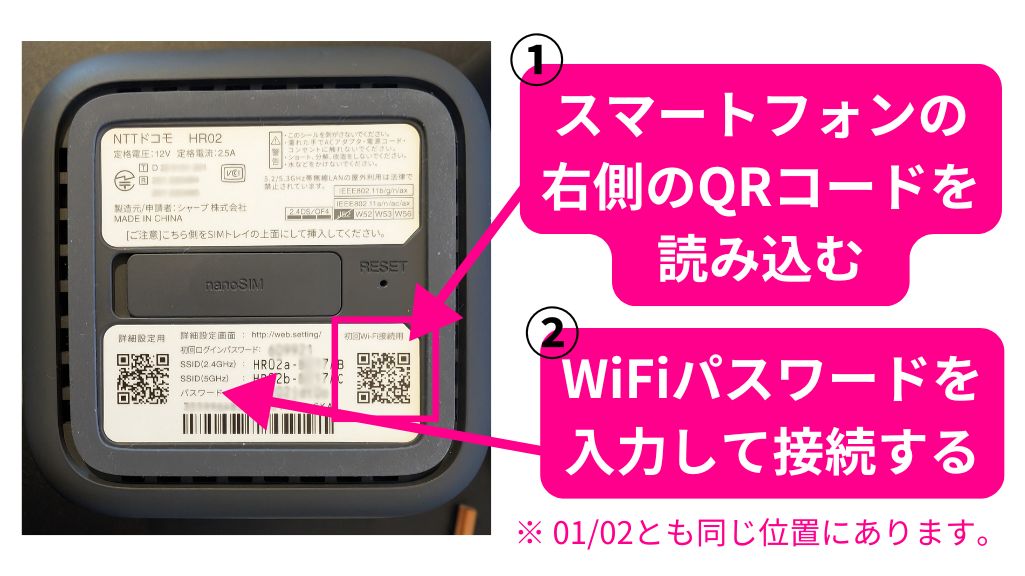
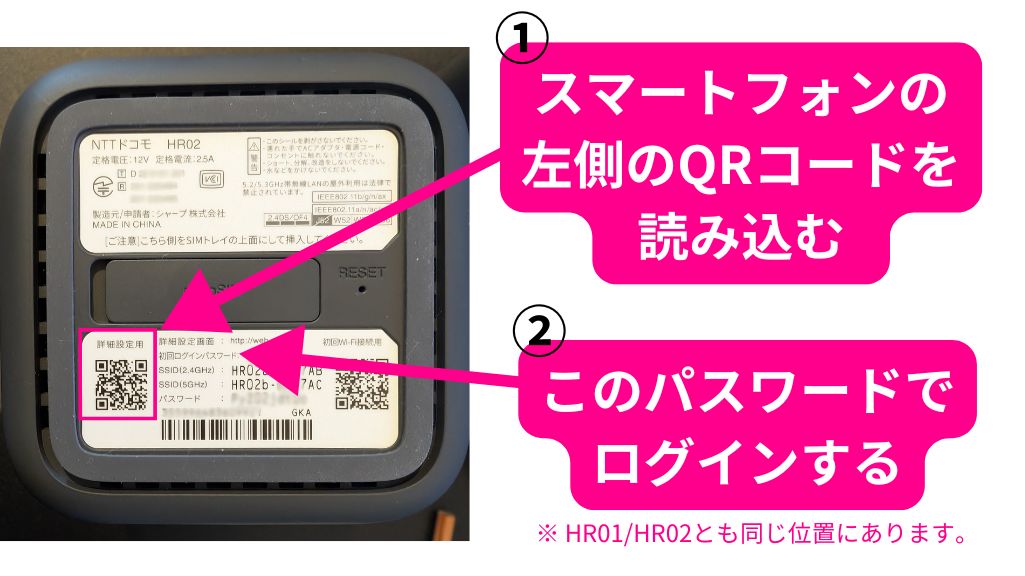
- home5Gの底面にある「初回ログインパスワード」を入力する
- WiFi接続用のパスワードと間違えないように。
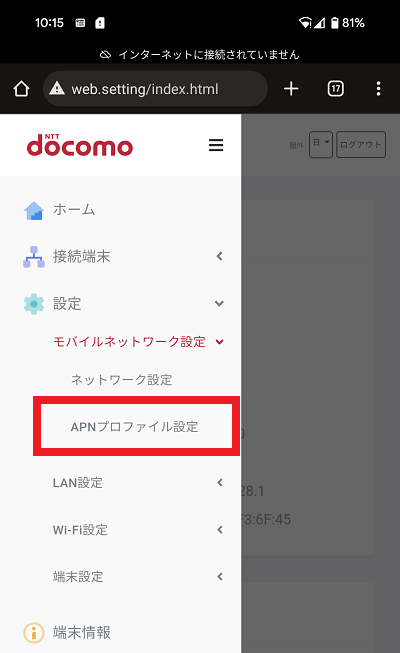
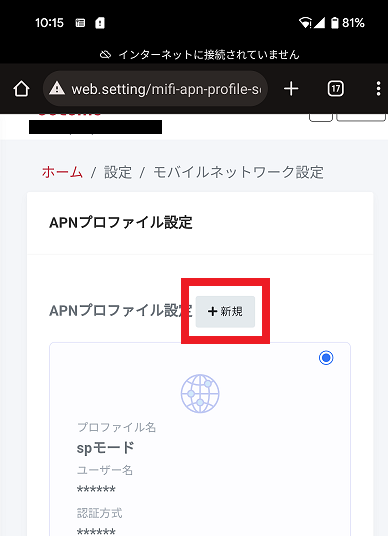
【手順6】APN設定画面へ行く
- 特になし
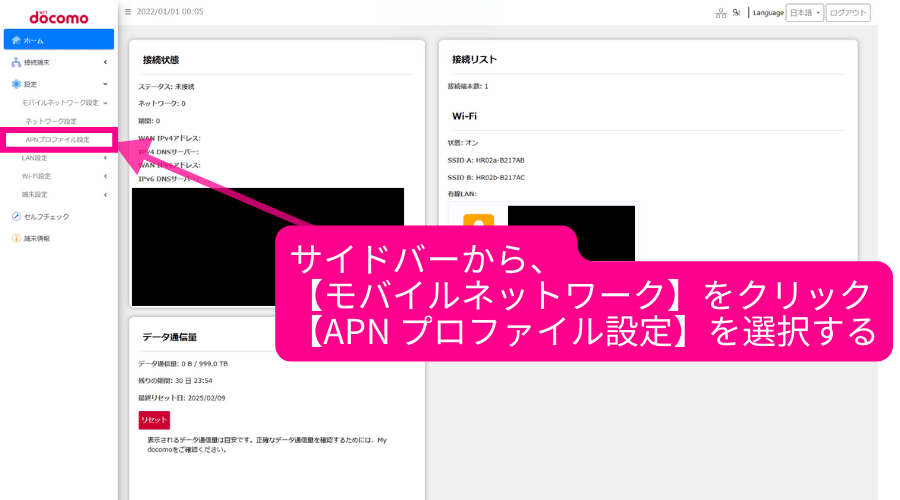
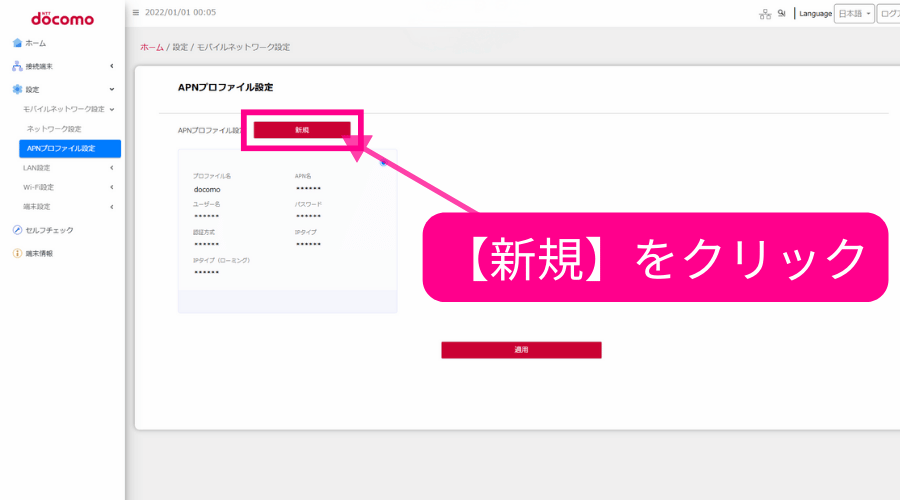
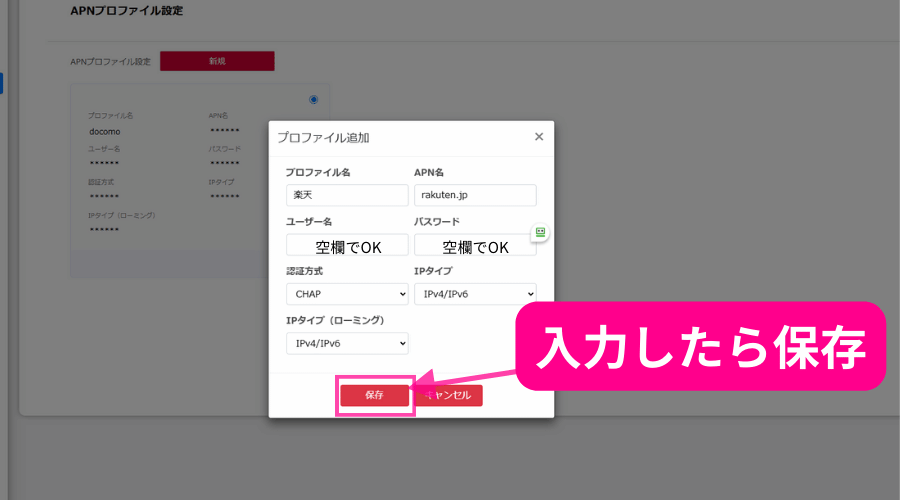
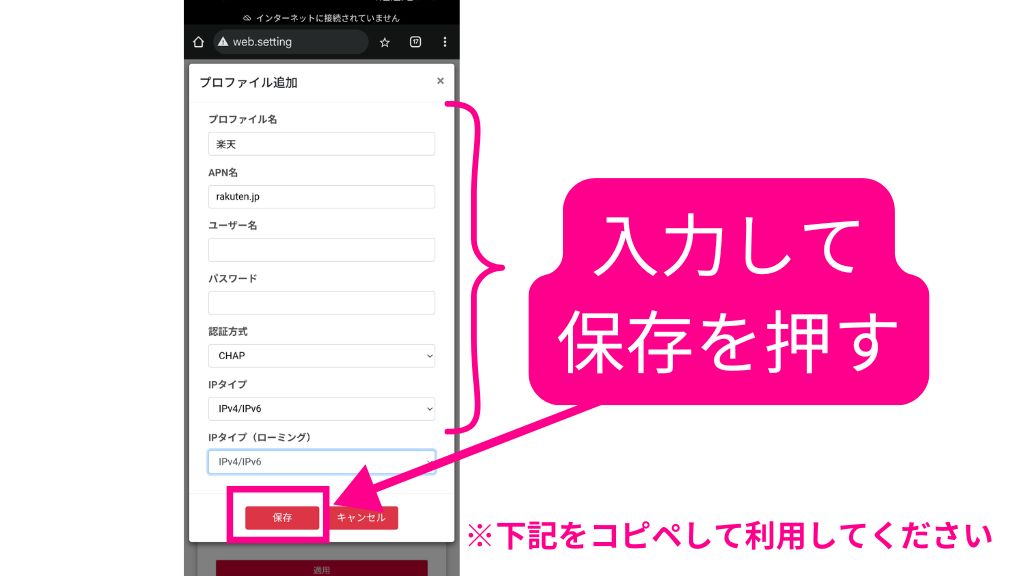
【手順7】楽天モバイルのAPN情報を入力して設定する
- APN情報は間違えないように下記をコピペしてご利用ください
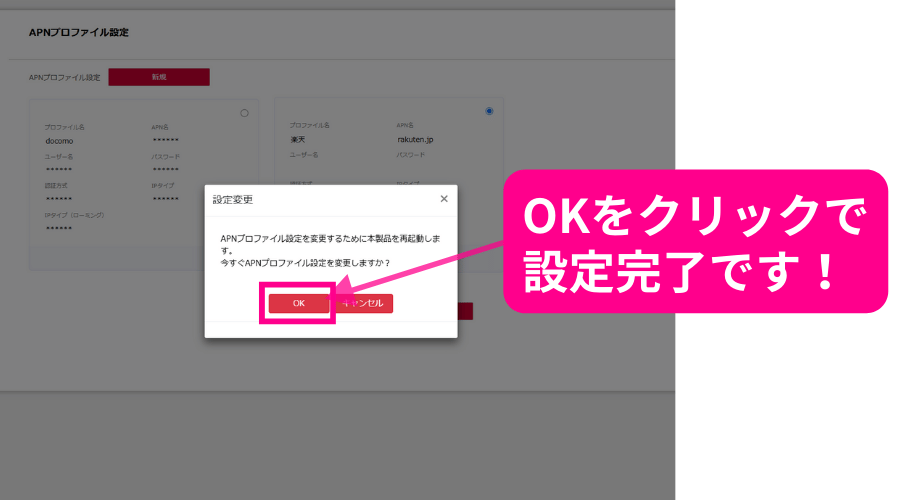
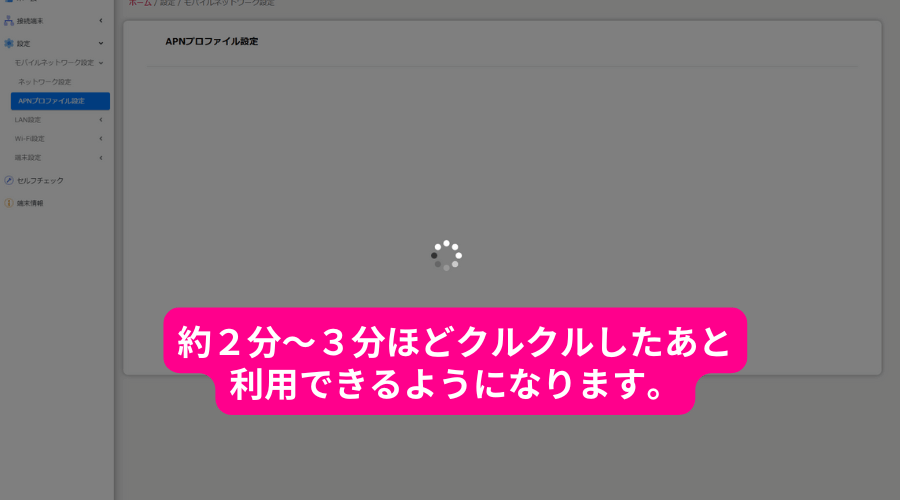
- 保存後の適用設定までお忘れなく!
APN情報参考:楽天モバイル
| プロファイル名 | 楽天 管理しやすい名称でOK |
| APN名 | rakuten.jp |
| ユーザー名 | 空欄でOK |
| パスワード | 空欄でOK |
| 認証方式 | CHAP |
| IPタイプ | IPv4/IPv6 |
| IPタイプ (ローミング) | IPv4/IPv6 |
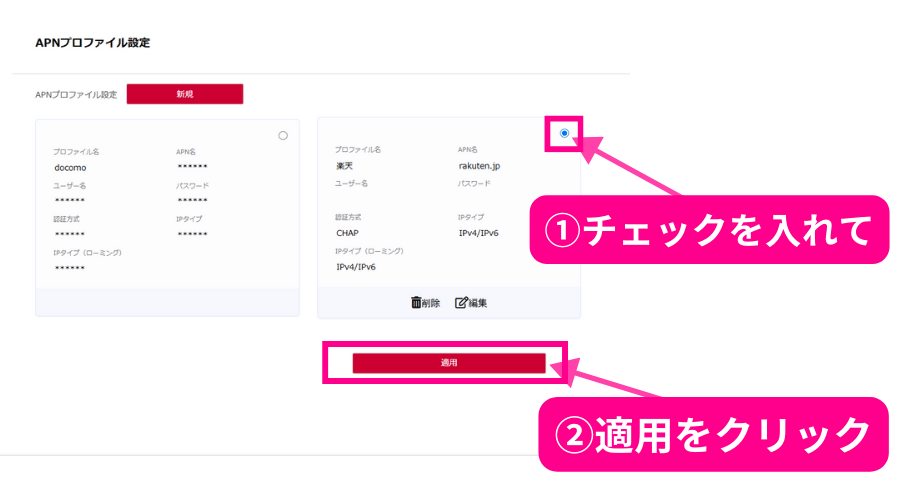
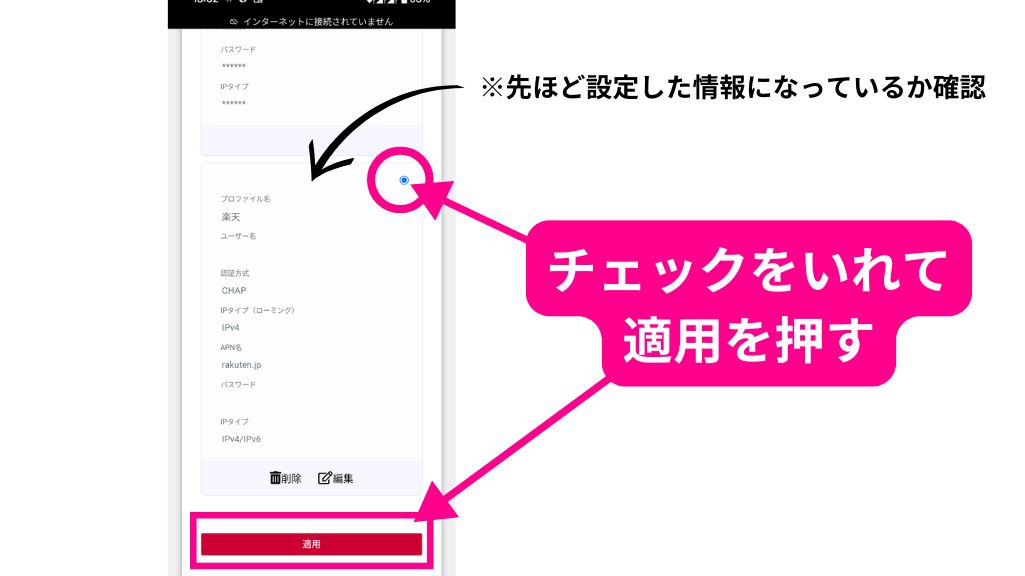
青いチェックマークを必ず楽天に切り替えて!
ココの設定が漏れて接続できない方が多いです。
デフォルト設定では元々のdocomoのプロファイルに青いチェックがはいっています。必ず下記画像を参考に前項で設定した楽天のプロファイル側に青いチェックマークを切り替えてから適用を押してください。
設定お疲れさまでした!
\ 一息ついてから /
今から楽天モバイルのSIMとhome5G(HR01/HR02)本体をお得に準備する方法
ドコモ home 5G HR01/HR02は、中古でも問題なければフリマアプリで費用を抑えられます。
できるだけ状態のよい端末を選びたい場合は、イオシス中古スマホ専門店などで未使用品を探すのがおすすめです。
楽天モバイルは契約事務手数料が無料です。さらに、下記のキャンペーンを利用すると、条件達成で最大14,000ポイントの還元を受けられるため、よりお得に申し込めます。
ドコモhome5G HR01/HR02 の違いとお得な購入先
home5G(HR01/HR02)の本体がない方は、中古スマホで人気のイオシスか、メルカリなどフリマで安く購入することができます。(下記の表に双方の価格相場を定期的に更新しております。)
なお、ドコモのhome 5GにはHR01とHR02の2つのモデルがあり、HR02のほうが相場は高めです。主な違いは対応速度や接続の安定性です。
| home5G比較表 | 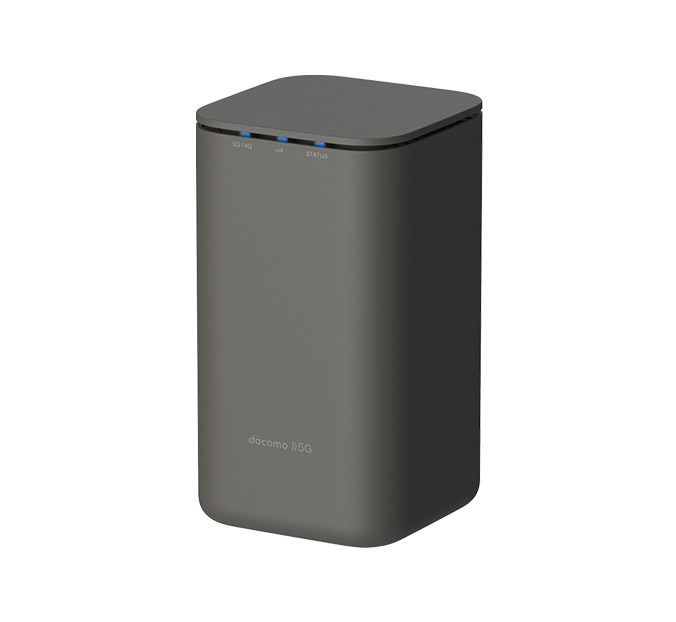 HR01 | 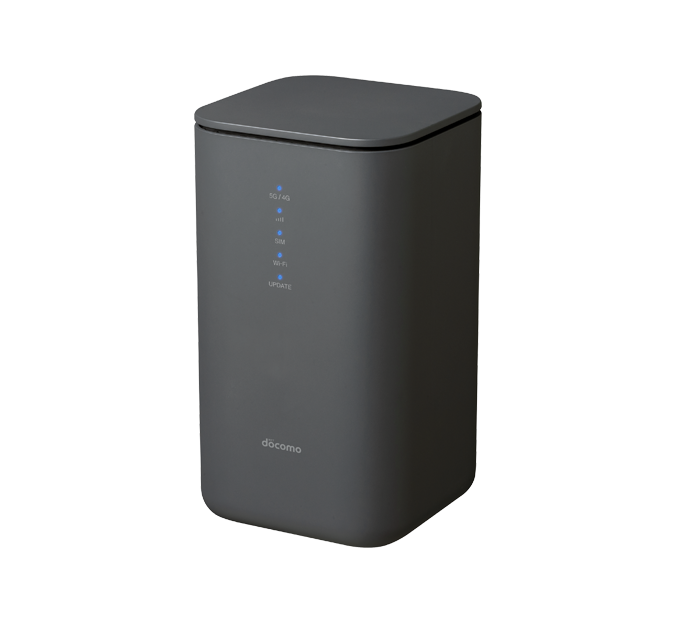 HR02 |
| メルカリ相場 | 約3,500~5,500円 中古が安い! | 約6,900~9,500円 |
| イオシス相場 | 4,980円~5,980円 | 7,980円 未使用品が安い! |
| 公式同時接続台数(理論値) | 最大65台(Wi-Fi 64台/有線LAN 1台) | 最大66台(Wi-Fi 6) |
| 現実的な同時接続台数 | 約10~15台 | 約15~20台 |
| 最大通信速度 | Wi-Fi 5: 最大867Mbps | Wi-Fi 6: 最大4,804Mbps |
| 接続の安定性 | 標準的 (個人・家庭利用向け) | 安定性の向上 アンテナ性能向上、安定した接続 |
| おすすめ用途 | 個人利用や5名以下のご家庭で利用 | 商業施設や多台数の同時利用 |
イオシスは、中古のスマホやルーター、パソコンなどを扱う創業30年以上の販売店です。HR01・HR02の在庫も多く、未使用品が出ることもあります。編集部でスマートフォンの未使用品を購入したレビューのとおり、沖縄でも2日で届き、保証書も付いてきました。
・5名以下のご家庭ならHR01でも十分
実際に楽天モバイル回線でドコモ home 5G HR01を使っていますが、家族でNetflixやPrime Videoを視聴したり、普段どおりインターネットを使ったりする分には快適です。日常利用が中心であれば、HR01でも十分使えると感じています。
- ただし、AAランク以上が前提
-
これは筆者宅がmyエリア通信シミュレーションで「AAランク」のエリアであることが前提です。後述の検証結果でもふれていますが、Cランクのような電波が弱いエリアではHR02のほうが安定する傾向があります。
そのため、myエリア通信シミュレーションでAAランク以上かつ、5名以下のご家庭で、動画視聴や普段使いがメインであれば、HR01でもコストを抑えながら満足しやすいでしょう。
・店舗や多台数で同時利用するならHR02も検討
ただし、ご家族が多いご家庭や、店舗・事業所などの広い場所で多台数の同時接続をする場合は、接続台数や安定性の面からHR02も選択肢になります。
・home5Gの良いところは通信の安定性
home 5Gの大きなメリットは、私自身の体感として、ほかのホームルーターよりも4G通信時に速度が出やすく、安定しやすい点です。動画視聴や普段のインターネット利用を快適にこなしやすい点は、home 5Gならではの強みだと感じています。
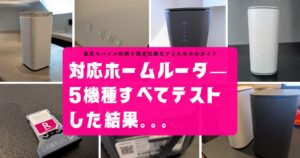
楽天モバイル固定回線化のためにこれまで5機種のホームルーターを利用してきたなかで、おすすめはhome5G hr02とL13です。詳しくは「おすすめ2機種」楽天モバイル回線対応ホームルーター5機種使った結果。をご参考ください。
楽天モバイルでお得にSIMを契約をする
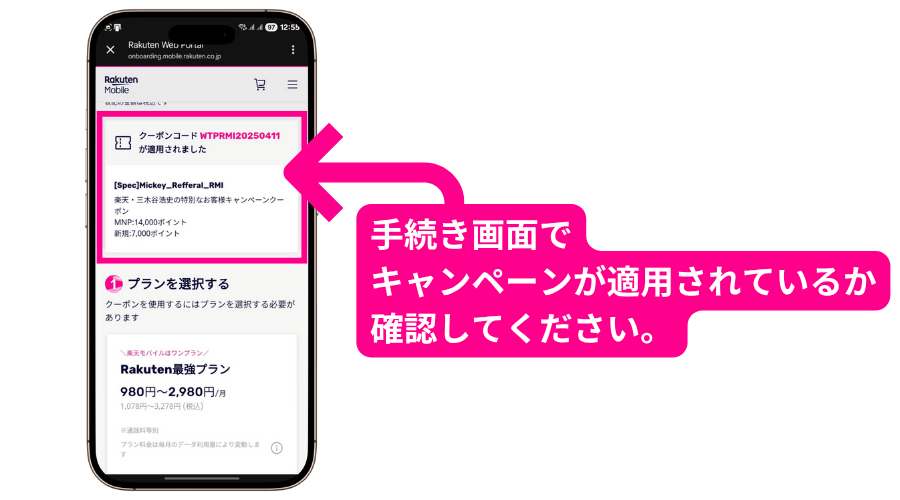
ちなみに楽天モバイル申込時は、一部のユーザーのみ解放している楽天の三木谷社長のキャンペーンサイトから申し込むと最大14,000ポイントもらえてお得です。(おひとり様1回限りとなります)
手続き画面でキャンペーンが適用されているか確認してください(下記画像参照)。
契約時の確認ポイント1
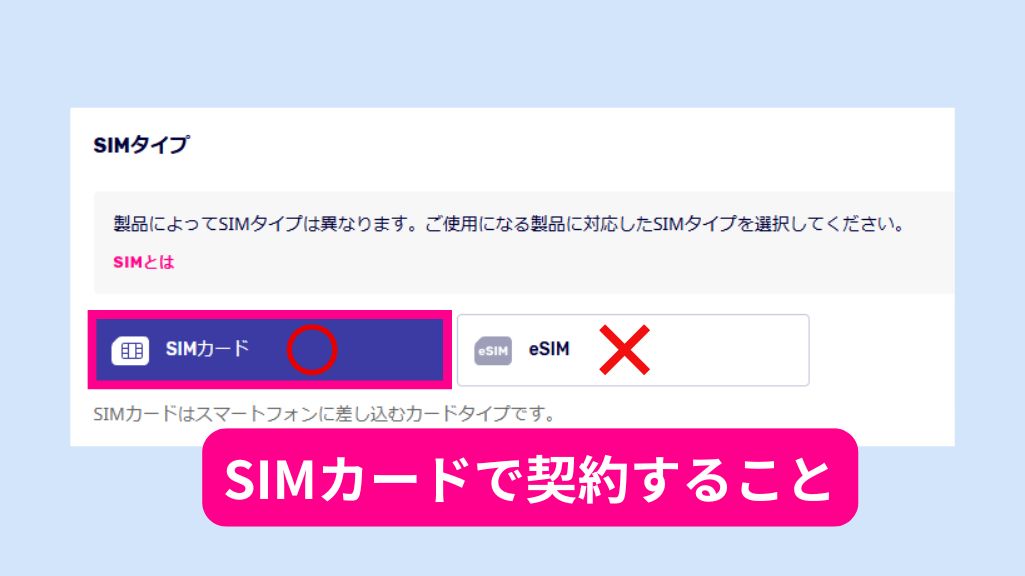
SIMは申込から1日~2日程度で届きます。eSIM(オンラインSIM)ではなく、物理SIM(SIMカード)で申し込みことが注意点です(下記確認ポイント2参照)。
契約時の確認ポイント2
すでに楽天モバイルのSIMをお持ちの方(PINコードが設定されている場合は解除が必要です)
通常、楽天モバイルのSIMはPINコードが設定されていない状態で出荷されています。そのため、新たに契約したSIMカードであれば、そのままご利用可能です。
ただし、以前にご自身でPINコードを設定している場合。SIMのPINコードが有効なままだと、home5Gで正常に通信できず、設定画面に進めないケースが報告されています。事前にPINコードを解除して設定方法におすすみください。
PINコードが設定されているかどうか分からない場合は、お手持ちのスマートフォンにSIMを挿し、設定メニューから確認・解除することが可能です
【推奨設定】home5Gを4G回線に固定して通信の安定性を高める
ここからはすべての設定が完了したあとの、より快適に利用するための推奨設定です。
ドコモhome5G(HR01/HR02)は、楽天モバイルの5G回線(Band n77)に対応していません。
そのため、ホームルーターの設定を4G通信専用に固定することで、不要な5G探索をしなくなり、場所によっては通信の安定性や体感速度が向上する可能性があります。
いずれにしても、5Gを使えない(掴めない)のに5Gを探してフラフラするという回線ロスを回避できるため、4G回線固定を推奨しています。
home5Gを4G回線に固定する方法
- home5GのWiFiに接続されていることを確認してください
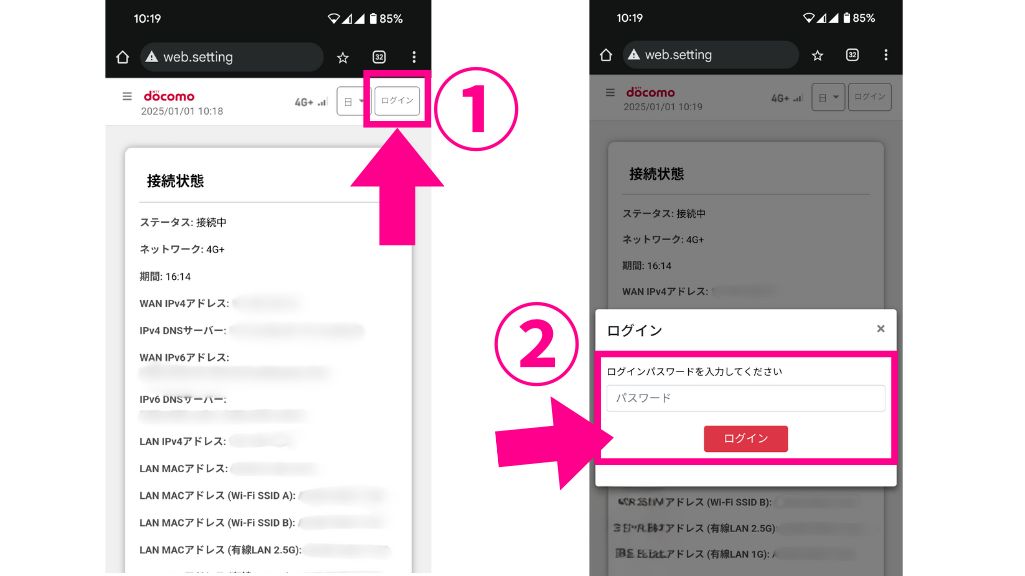
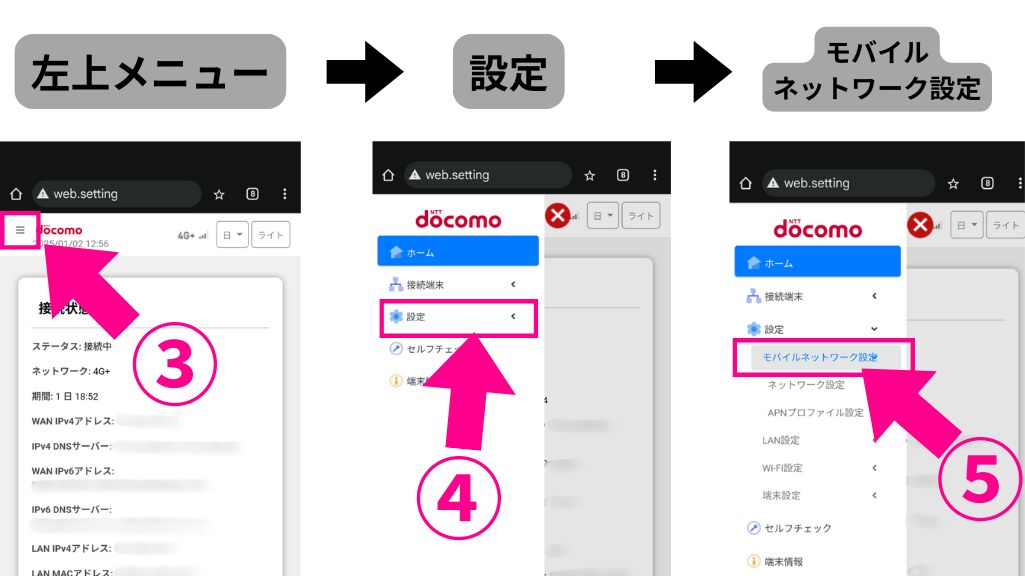
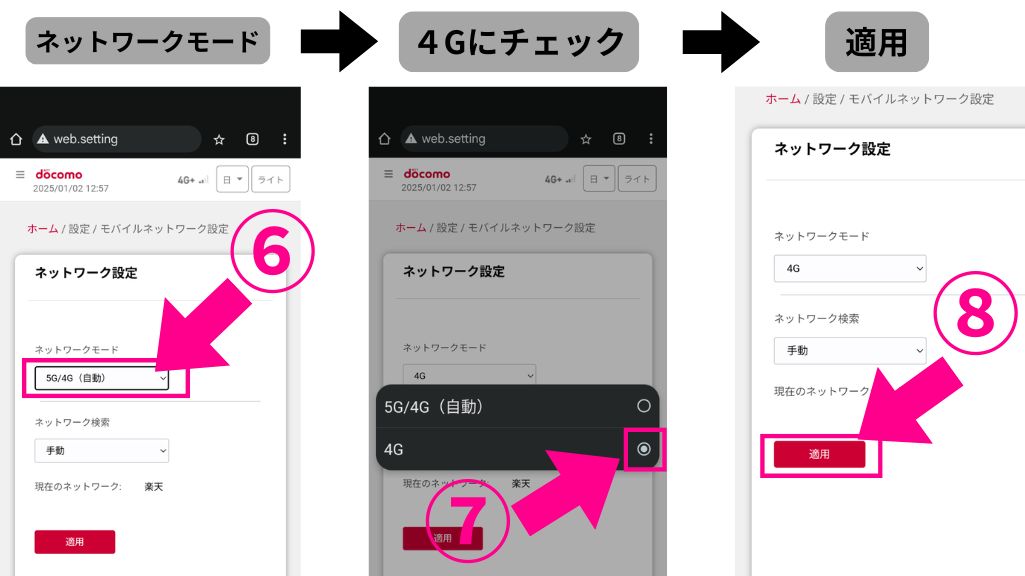
これで完了!4G通信固定になりました。
【実測】home5G×楽天モバイルの回線速度をHR01・HR02でエリア別に検証
home5Gのメリットの一つは、ドコモ・楽天モバイルのどちらも4G(Band 3)で接続できるため、電波をつかみやすく、回線速度も出やすい点です。
ただ、気になるのは、楽天モバイルの電波状況が良い環境・悪い環境それぞれで、普段使いに耐える速度が出るのかという点ではないでしょうか。
そして、もう一つ個人的に気になっていたのが、HR01と後継機種HR02の回線速度にどれくらいの差があるのか。今回は実際に計測して比べてみました。
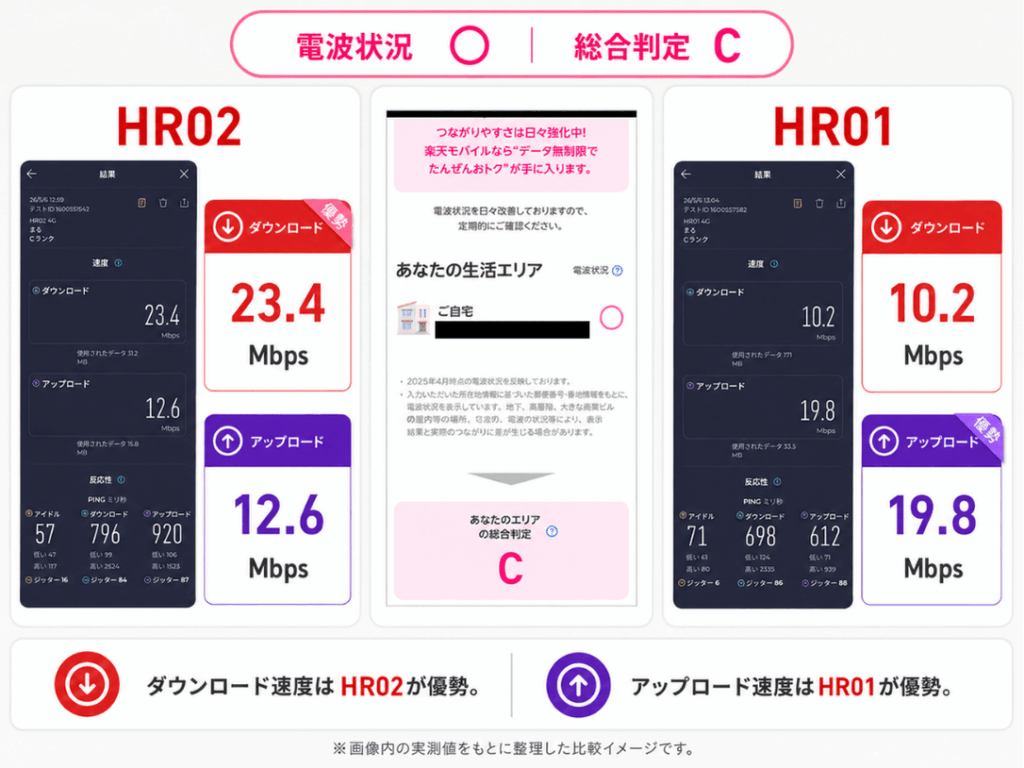
2026年4月30日〜5月6日にかけて、沖縄県内で計測を実施。楽天モバイル「my楽天モバイル」のエリア通信シミュレーションをもとに、最高ランクAAAから最低ランクCまでのエリアを選び、HR01とHR02それぞれに楽天モバイルのSIMを挿して、同時刻に回線速度を計測しました。
- 当サイトの回線基準
-
当サイトでは「日常利用に耐える回線速度」の基準を下り(ダウンロード速度)15Mbps以上としています。これは、Netflix公式が4K画質での視聴に推奨している速度です。
- 検証結果の結論
-
- HR01よりHR02のほうが実測値が速く、体感としてもアンテナピクトが安定して感じられた
- Cランクエリアでは、HR02は日常利用に耐える速度が出たが、HR01はやや不安が残る結果に
- AAランク・AAAランクでは、どちらも快適な速度が出た
楽天CランクエリアでのHR01・HR02測定結果
「Cランク」は、my楽天モバイルの通信エリアシミュレーションで最も電波が弱いとされるエリアです。
HR02は普段使いに耐える速度が出ていますが、モバイル通信は時間帯によって速度が変動することを考えると、やや不安が残る数値です。
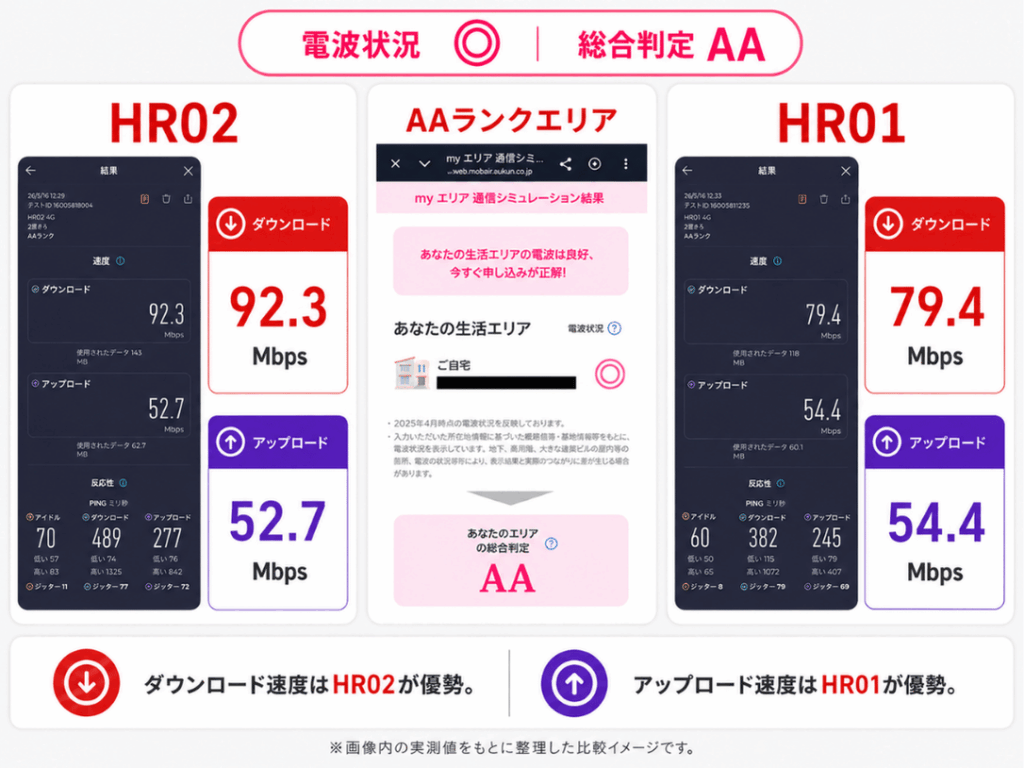
楽天AAランクエリアでのHR01・HR02測定結果
HR01・HR02ともに、日常使いに支障のない回線速度が出ました。
やはりHR02のほうが速いという傾向は変わらず、AAランクではマンションタイプの光回線並みの速度が出ており、メイン回線としても安心して使える水準でした。
楽天AAAランクエリアでのHR01・HR02測定結果
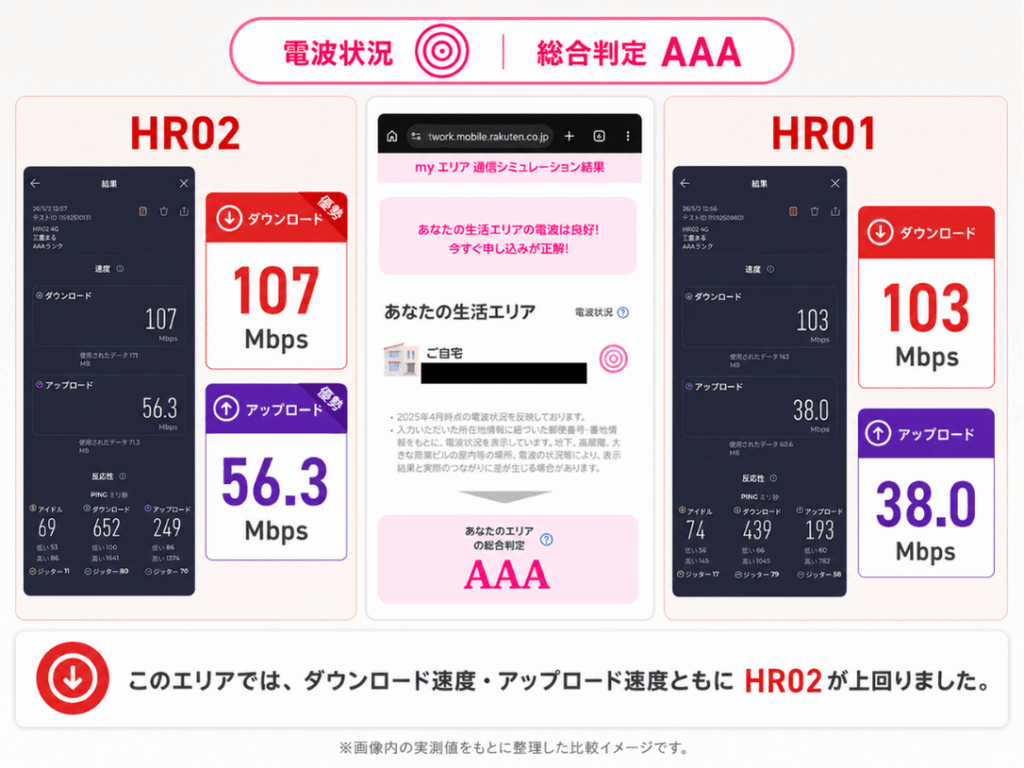
AAAランクは、my楽天モバイルの通信エリアシミュレーションにおける最高ランクのエリアです。
AAランクの時点で光回線並みの速度が出ていたため、AAAランクではさらに余裕のある回線速度が確認できました。
検証の結論
今回の検証で分かったのは、次の2点です。
- Cランクエリアでは、HR02のほうがHR01より明らかに快適に使える
- AAランク以上のエリアであれば、HR01・HR02どちらでも問題ない速度が出る
つまり、my楽天モバイルの通信エリアシミュレーションで事前にエリアを確認し、Cランクに該当する場合はHR02を選ぶのが安心です。AAランク以上であれば、機種選びで悩む必要はそれほどありません。
ただし、回線速度は時間帯や周辺環境によって左右されます。あくまで指標のひとつとしてご参考ください。
ご自身の住所のエリアランクを確認したい方は、
myエリア通信シミュレーションから検索できます。
【コスパ比較】home5G × 楽天モバイルはどのくらい安い?
光回線やドコモhome5G(通常契約)と比べると、
初期費用も月額料金も圧倒的にお得なのが「home5G × 楽天モバイル」。
さらに、楽天モバイルを利用すると楽天市場などのサービス利用時にポイント還元率が+最大4倍。
通信費を節約しながら、日常の買い物でもポイントが貯まる、“節約とリターン”の両立ができるのも大きな魅力です。
| 項目 | 光回線(一般) | ドコモhome5G(通常契約) | home5G × 楽天モバイル |
|---|---|---|---|
| 月額料金 | 約5,500円 | 5,280円 | 約3,278円 (〇約2,000円お得) |
| データ容量 | 無制限 | 無制限 (混雑時に速度制御の可能性あり) | 〇完全無制限 (速度制御なし) |
| 初期費用 | 工事費+契約費 約15,000円〜 | 実質0円(分割割引) | 〇中古端末 約6,000円〜 で開始可 |
| 契約縛り | 2〜3年あり | 実質4年設計(分割前提) | 〇縛りなし |
| 通信速度(実測目安) | 約120Mbps~ | 約100Mbps前後 | 〇約100Mbps前後(同等) |
| 接続台数 | 約20〜30台 | 最大65台 | 〇最大65台(同等・安定) |
| 利用範囲 | 自宅のみ | 登録住所のみ | 〇制限なし・持ち運び可 |
| ポイント還元 | なし | dポイント | 〇楽天市場でのポイントが+4倍(例:1万円購入で+400P) |
当ページ限定キャンペーン実施中!
通常は楽天カードとの同時申し込みで8,000Pのところ、当ページ限定キャンペーンからのお申し込みなら、楽天モバイルだけで特典が適用!(※お一人様1回限り)
- 新規契約で13,000ポイント還元
- 乗り換え(MNP)で14,000ポイント還元
この特別キャンペーンは予告なく終了する可能性があります。是非このお得な機会にご検討ください。
\ 今すぐ特別キャンペーンをチェック! /
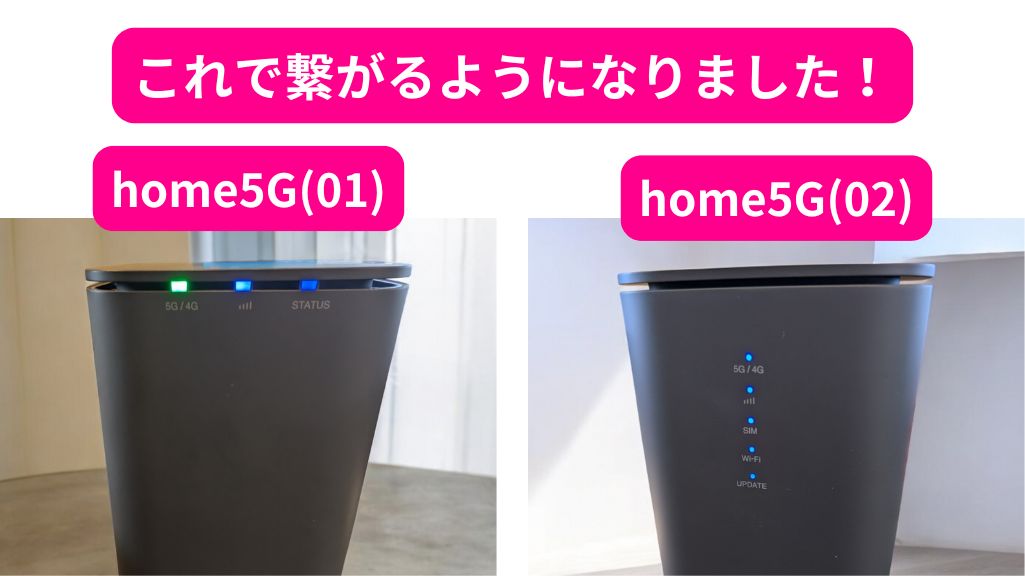
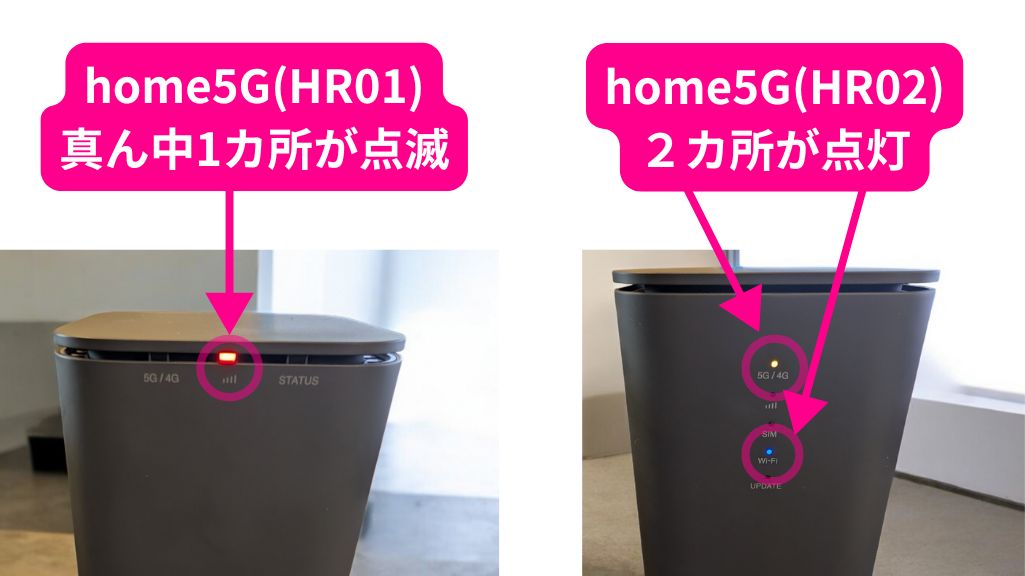
home5Gのランプの意味を覚えておくと便利です。
home5G(HR01)のランプの位置と意味
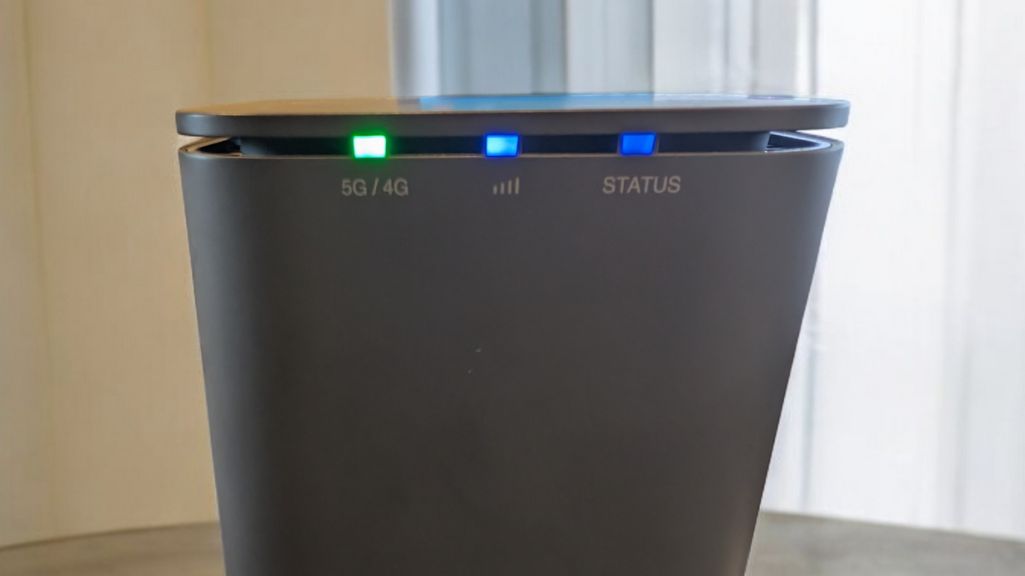
- 左のランプ=通信状況を示すランプ
青の点灯 5Gで接続中
緑の点灯 4G で接続中
青と緑の点滅 ネットワークを検索中
ランプがつかない 電源OFFかAPN設定エラー
- 真ん中のランプ=アンテナ状況を示すランプ
青色 アンテナ強度(強)
黄色 アンテナ強度(中)
赤色 アンテナ強度(弱)
赤色点滅(圏外)
赤色の場合はhome5Gの置き場所を窓際などに変更しましょう - 右側のランプ=home5Gの状態を示すランプ
青色 正常
黄色 ソフトフェア更新
黄色の場合は、背面の【REBOOTボタン】を1秒以上おして再起動してあげましょう
home5G(HR02)のランプの位置と意味
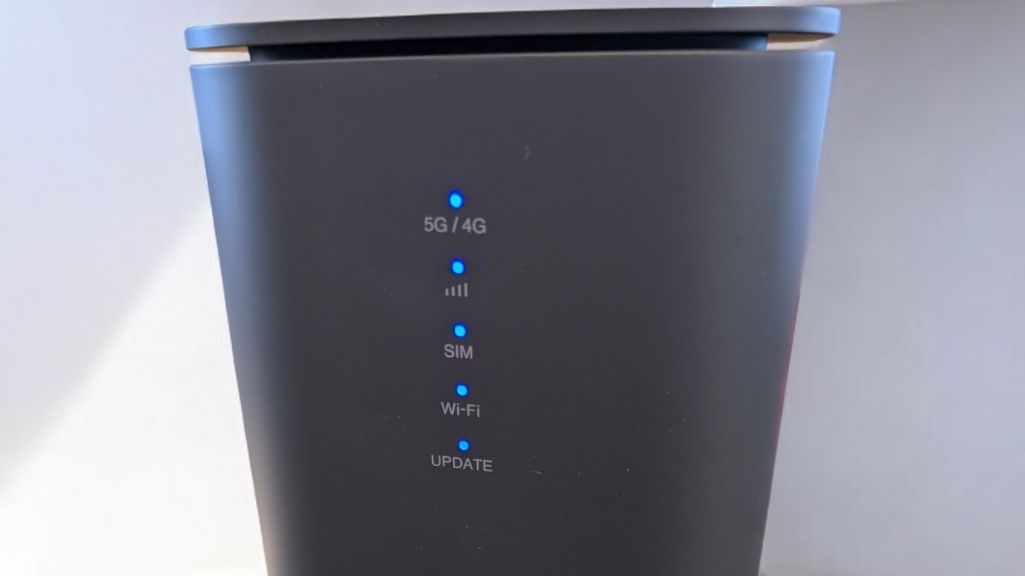
- 一番上のランプ=通信状況を示すランプ
青の点灯 5Gで接続中
緑の点灯 4G で接続中
青と緑の点滅 ネットワークを検索中
ランプがつかない 電源OFFかAPN設定エラー
- 上から2番目のランプ=アンテナ状況を示すランプ
青色 アンテナ強度(強)
黄色 アンテナ強度(中)
赤色 アンテナ強度(弱)赤色点滅(圏外)
赤色の場合はhome5Gの置き場所を窓際などに変更しましょう - 上から3番目のランプ=SIMの状態を示すランプ
青色 正常
赤色点滅 SIM読み込みエラー
消灯 接続エラー
エラーの場合、SIMの向きや初期不良・置き場所の確認 - 上から4番目のランプ=WiFiの接続状態を示すランプ
青色 正常
消灯 接続エラー - 上から5番目のランプ=アップデートを示すランプ
青色 正常
消灯 エラー
設定してもつながらない時の3つの確認ポイント
home 5Gを楽天モバイルで使おうとして、設定してもつながらない。そんなお問い合わせを、これまで多くの読者の方からいただいてきました。
原因は大きく分けて、次の3つのどれかです。
- 端末(home5G)側の問題
- SIM初期不良・楽天回線の開通問題
- 電波が弱い・パートナー回線エリアの問題
設定してもつながらない場合は、下記の手順でひとつずつ、漏れや不具合がないか確認してみてください。
1.home 5G(HR01/HR02)側に問題がないか確認する
端末側でつまずく原因は、主に「初期化」と「APNの適用」の2つです。中古で購入した方は、まずこの2点から確認してみてください。
- 中古で購入した場合、オールリセット(初期化)をしたか
-
前の利用者の設定が残っていると、詳細設定にパスワードを入力してもエラーでログインできなかったり、APNやネットワーク設定が正しく反映されないことがあります。
確認方法:本体設定からオールリセットを実行し、購入時の状態に戻してから設定し直します。
詳しい手順はhome5Gを初期化(オールリセット)するをご参考ください - APNが「適用」されているか(いちばん多い原因です)
-
楽天モバイルのAPNは、情報を保存しただけでは反映されません。プロファイルを楽天モバイル側に切り替えて適用する操作が要ります。初期状態ではドコモが選ばれているため、ここを切り替え忘れるとつながりません。
確認方法:詳細設定ページのメニューから【APNプロファイル】を開き、楽天モバイルのAPN側に青いチェックマークがついているか確認します。詳しい手順:【手順7】楽天モバイルのAPN情報を入力して設定するをご参考ください。
2.SIM・楽天回線が使える状態か確認する
端末側に問題がなければ、次はSIMと楽天回線です。ここで見るのは「MNPの開通手続き」と「SIMの初期不良」の2点です。
- MNPで乗り換えた場合、開通手続きを済ませたか
-
電話番号を引き継いで契約した場合(MNP契約)やSIMを再発行した場合は、開通手続きが完了していないと、電波はつかんでも通信ができません。
確認方法:my 楽天モバイルにログインし、「申し込み履歴」から該当の契約を開いて、回線が開通済みになっているかを確認します。開通方法は楽天モバイルMNP開通手続き方法(公式)でご確認ください。
- 楽天SIMの初期不良を確認する
-
稀にですが、楽天モバイルのSIM自体が初期不良ということもあります。SIMの向きも開通手続きも問題ないのにつながらないときは、念のため切り分けておきましょう
確認方法:手持ちのスマートフォンに楽天モバイルのSIMを入れて設定し、Wi-Fiをオフにした状態でWebページが開けるか試します。つながればSIMは問題なし、つながらなければ初期不良の可能性が高いので、楽天モバイルのお客様サポートへ連絡して交換対応となります。
3.電波の受信・エリアが原因でないか確認する
端末もSIMも問題なければ、最後は電波とエリアです。「そもそも電波を受信できているか」と「そのエリアがauパートナー回線エリアでないか」の2点を確認します。
- 楽天モバイルの電波を受信できているか
-
home 5G(HR01/HR02)のランプが赤く点灯していたり、接続自体がエラーになったりする場合は、楽天モバイルの電波をうまく受信できていない可能性があります。
確認方法:home5G本体を窓際など電波の入りやすい場所に移し、再度つながるか試してみてください。
- auパートナー回線エリアの確認
-
置き場所を変えてもつながらない場合、そのエリアがauパートナー回線エリアの可能性があります。home 5G(HR01/HR02)は、auパートナー回線のプラチナバンド(Band 18/26)に対応していないため、楽天回線が届かずパートナー回線しかないエリアでは電波をつかめません。
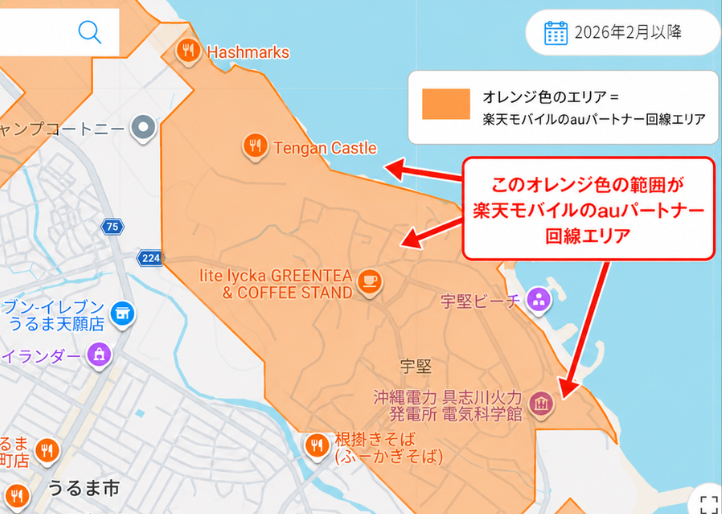
KDDI公式:楽天モバイル向けローミングサービス提供エリアより 確認方法:KDDI公式の楽天モバイル向けローミングサービス提供エリアで住所を入力し、色のついた枠内に入っていれば、そのエリアはパートナー回線エリアです。(画像参照)
該当する場合の対処は2つあります。
ひとつは、auパートナー回線(Band 18/26)に対応した端末L13などに買い替え。もうひとつは、回線速度は落ちますが、home 5Gのままmineoのドコモ回線で固定回線化する方法です。
筆者がつまずいたポイント&読者からの質問と回答
home5Gに楽天モバイルのSIMを設定する方法は、思っていた以上に簡単でしたが、設定時に思わぬところでつまずいた点や、読者様からのお問い合わせを通じて解決した問題をQ&A形式でまとめました。
同じように苦戦した方の参考になれば幸いです。
- home5Gの詳細設定画面に接続できない
-
弊社も最初につまずいた問題であり、実際に読者様から寄せられる質問の中でも最も多いトラブルです。以下の原因が考えられ、これらの対策で解決しました。
- APNプロファイルの切り替え設定を忘れている←ココがいちばん多いです。
- home5Gのオールリセットができておらず、前の利用者の情報が残っていた
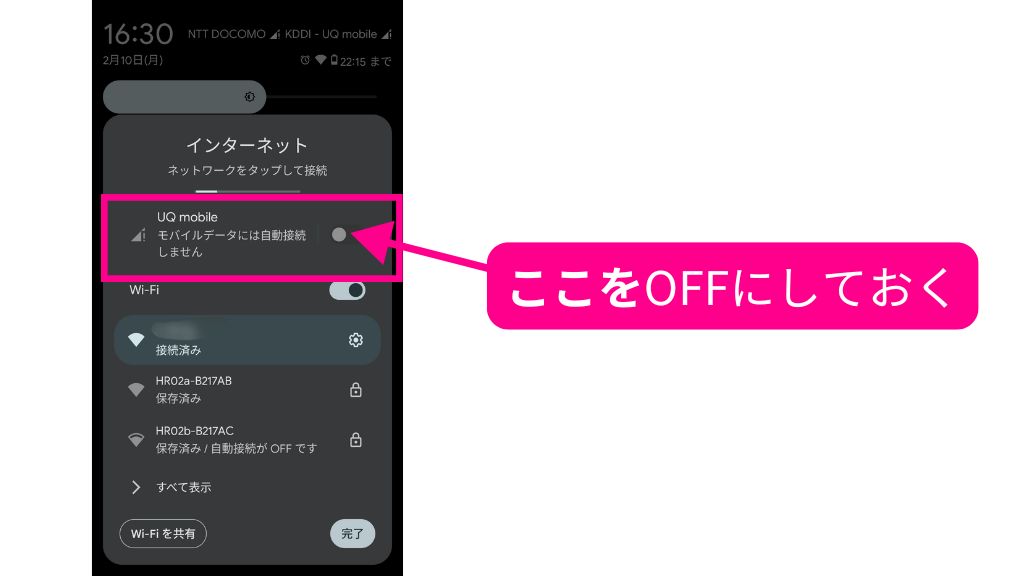
- 接続時にモバイル回線に自動接続されてしまっていた
- 楽天モバイルの開通手続きが完了していなかった(MNP契約/再発行)
- SIMにPINコードが設定されている
このため、本項では 事前準備としてオールリセットを必須 とし、設定時はモバイル回線をオフにする ことを推奨しています。
また、楽天モバイルで 電話番号そのまま(MNP)で契約された方や、SIMを再発行された場合は開通手続きが必要 となります。開通手続きが完了していないと、home5Gに設定しても正常に動作しませんので、必ず開通手続き完了後に設定してください。
※楽天モバイルの新規契約(新しい電話番号を取得)の場合は、開通手続きは不要です。
そのほか、楽天モバイルのSIMにご自身でPINコードを設定されていた場合はスマートフォンでSIMのPINコードを解除してから設定にはいってください。PINコードが有効なままだと、設定できません。
- WEB上の情報で楽天モバイルのAPN情報はどれが正しいの?
-
インターネット上には古い情報も混在しているため、楽天モバイルのSIMのAPN設定が正しいのか、不安に感じる方も多いかと思います。
「【手順6 】楽天モバイルのAPNを入力して設定完了!」に記載のAPN情報は、問題なく接続できることを確認済みです。安心してコピー&ペーストしてご利用ください。
また、楽天モバイルのAPN情報は、SIMに同梱されているスタートガイド にも記載されています。そちらを参照して設定することも可能です。
- Rakuten Turboとhome5G+楽天モバイルの違いは?
-
月額料金、使い勝手、SIMの自由度に違いがあります。
Rakuten Turboの月額料金は4,840円(別途、端末代が48回払いで月866円)ですが、home5G+楽天モバイルなら3,278円と、月額1500円以上も安く利用できます。
また、4Gエリアではhome5Gのほうが回線速度が速く、安定していると感じます。
使い勝手の面では、Rakuten Turboは契約した住所でのみ利用可能で持ち運びができません。一方、home5G+楽天モバイルはコンセントがあればどこでも利用可能なため、車内や旅行先でも使えます。
さらに、Rakuten Turboは専用SIM以外のSIMが使えず、楽天モバイルのSIMも利用不可 です。専用SIMは再契約もできないため、解約後はホームルーター自体が使えなくなる という大きなデメリットがあります。
- home5Gを初期化したのに、初回ログインパスワードでログインできません。
-
リセット後に初回ログインパスワードでログインできない場合、リセット操作が正しく完了していない可能性があります。
home 5G(HR01/HR02)のリセットボタンは、本体奥の深い位置にあり、うまく押せていないケースや、押し込み時間が短くて初期化が正常に行われていないケースがよく見受けられます。
以下の手順で、再度リセット操作を行ってみてください。
【正しいリセット手順】
- 先の細くて長いもの(例:SIMピン、クリップなど)を使用します
- 本体背面の「リセットボタン」にカチッと感触があるまでしっかり押し込みます
- 10秒~15秒押し続けるとランプが全点灯します。
- リセットボタンを押し続けてランプが消灯したらリセット完了
- 電源をいれて、ランプが点灯するのを待つ
- その後、ホームルーター底面に記載されている「初回ログインパスワード(6桁の数字)」でログインをお試しください
- auパートナー回線エリアでもhome5Gは使えますか?
-
楽天モバイルのサービスエリア外で、auパートナー回線だけのエリアなら利用できません。
ドコモのhome5G(HR01/HR02)は、auのパートナー回線で使用されている Band 18/26 には対応していないため、利用できない可能性があります。
ご利用予定の場所が楽天モバイルのサービスエリア外の方は、以下の2つの代替え案があります。
- au回線と相性のよいSpeed Wi-Fi HOME 5Gシリーズ(L11・L12・L13)を検討する
- 一人暮らしの方ならは端末を楽天モバイルの5G対応のモバイルWiFiにするか、回線を替えてhome5Gとmineoのドコモ回線でコスパのいい固定回線化が可能です。
- home 5Gで楽天モバイルを使うと、データを使いすぎて速度制限されませんか?
-
筆者は2年以上、home 5G HR01からHR02に切り替えながら楽天モバイルを固定回線代わりに使っています。動画視聴、Webサイトの閲覧、SNSなどの通常利用で、使いすぎによる速度制限を受けたことはありません。
ただし、年末年始のカウントダウンの時間帯は、動画視聴が難しいほど通信速度が落ちたことがあります。使いすぎによる制限というより、周辺の利用者が増えたことによる混雑の影響だと考えています。
楽天モバイル公式でも、混雑時などは速度制御される場合があると案内されています(※1。普段使いでは快適でも、混雑しやすい時間帯や場所では速度が落ちる可能性がある点は理解しておきましょう。
「最後に」応用編 :車内や外出先でhome5G×楽天モバイルを利用する
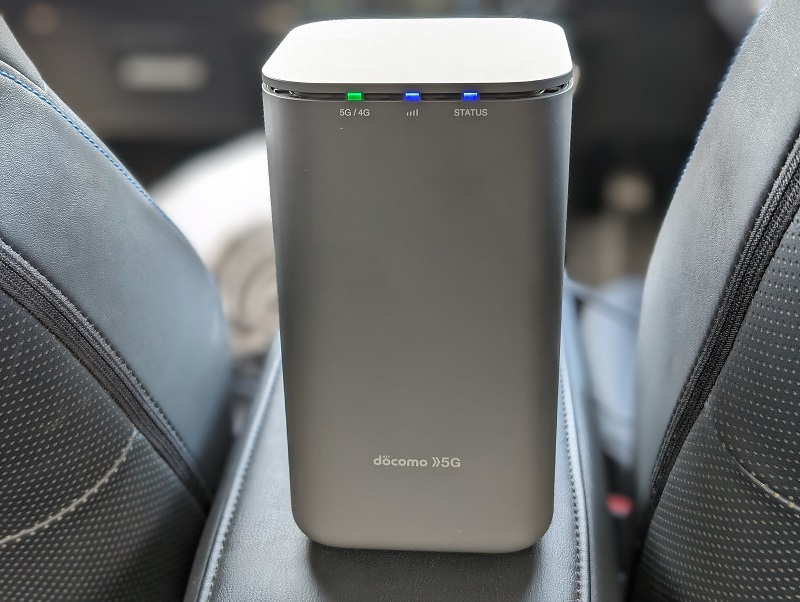
車にコンセントがある方は、長距離ドライブ中でもスマホのギガを消費せずにインターネットを利用できます。動画再生や音楽ストリーミングも安定して使えるので、お子様など同乗者が多い旅行時にも便利です。
コンセントがない場合でも、筆者のようにシガーソケットを家庭用コンセント(100V)に変換できるカーインバーターを使えばOK。60W以上の出力に対応した製品なら、車内で映画鑑賞やオンライン会議も行えます。
筆者は比較的口コミ評価が高く、価格も手頃なこちらのモデルを利用しています。
- 夏場など高温の車内にhome5Gを長時間放置すると、発熱や故障の原因になります。
- 使用後は電源を切り、端末を車内に放置せずに日陰や室内に保管しましょう。
そのほかに役立ったシーン
- 出張先のホテルやカフェでの作業
- アウトドアや合宿施設など、WiFi環境が整っていない場所
- 一時帰省や旅行先で家族とネットを共有
home5G×楽天モバイルなら、コンセントさえあればどこでも自分専用のWiFi環境が整います。
ポケットWiFiよりも速度が速く、安定性・セキュリティ面で優れており、外出先でも仕事効率を落とさず作業が可能です。
楽天モバイルは、home 5Gでの固定回線化に加えて、SIMを抜いてスマホのサブ回線として使うなど、ハイブリッドに活用できます。データ使い放題というメリットを、最大限に活かしていきましょう。
コメント
コメント一覧 (66件)
始めまして! ドコモ5G_HR1を楽天SIMで利用しておりましたが、その後光回線を契約し楽天はいったん解約しました。今回改めて楽天SIMを新たに購入し、以前のHR1に差し込んだのですが
本体右の5G/4Gランプが赤でゆっくり点滅した状態で先にすすめません。
オールリセットも試しましたが、その後も同じ状態です。。。調べるとSIMを認識していない場合に起きるランプの点滅らしいのですが、向きもまちがってないしちゃんと差し込みできているのですがなぜでしょうか。。。ご教授お願いします
mauveさま
コメントありがとうございます。
9月27日にコメントをいただいていたにもかかわらず、こちらの確認が遅れてしまい、お返事が本日になってしまいました。
お困りのところお待たせしてしまい、申し訳ございません!
以前お使いだったHR01に、新しい楽天モバイルのSIMを入れ直されたとのこと、詳しくお知らせいただきありがとうございます。
■ まず、ランプの位置について1点お伝えさせてください。
HR01のランプは、正面から見て左が「5G/4G」、真ん中がアンテナのマーク、右が「STATUS」となっております。
本体右側のランプとのことでしたので、点滅しているのは「5G/4G」ではなく「STATUS」ランプではないかと思われます。
「STATUS」ランプだとした場合、赤でゆっくり点滅しているときは、「APN設定エラー」の表示となります。
SIMカードは正常に読み込めていて、楽天モバイルのAPNがまだ反映されていない状態です。
■ 確認したほしいところ
1.楽天モバイルのAPNの設定に間違いないか。
2.APN設定後の切り替えまで完了しているか
ここの設定漏れがこれまで頂いたご質問で一番多いです。
楽天モバイルのAPN情報は、入力して「保存」しただけでは反映されないため、保存のあとに、青いチェックマークをドコモ側から楽天側に切り替えて、「適用」を押す操作が必要です。
▼以下の項目の【青いチェックマークを必ず楽天に切り替えて!】の箇所です。
https://sokonesan.com/magazine/home5g-rakutenmobile#index_id10
ここが漏れてつながらない方がとても多いため、下記の手順の画像とあわせてご確認いただければと思います。
もし点滅しているのが左側の「5G/4G」ランプだった場合や、「適用」まで進めてもランプが変わらない場合は、その旨をお知らせいただけますでしょうか。
状況に合わせて、次の確認方法をご案内いたします^^
引き続きよろしくお願いいたします。
画像付きで丁寧な解説、ありがとうございます。
何ら問題なく、開通できました。
5Gを探さない設定もしました。
なお、雪国の店舗用で手に入れたので、HR02が氷点下でも大丈夫か、ちょっとドキドキです。
ベルの父様
コメントありがとうございます^^
無事に開通できたとのこと、そして5Gを探さない設定までバッチリで、何よりです。
雪国の店舗でのご活用なんですね!
弊社は沖縄を拠点にしておりまして、氷点下でのHR02はこちらも完全に未知の領域でして……(HR02はむしろ夏の発熱のほうで話題になる端末なので、冬がどう転ぶかは私もちょっと気になるところです)。
もし気が向いたら、「無事に冬を越せた」「こんな挙動があった」といった現場の声をお聞かせいただけると嬉しいです^^
同じような環境を検討されている読者の方への、大きなヒントになると思います!
詳しい解説ありがとうございます。
現在楽天モバイルをサブ携帯で利用しています。
ホームルーターの設定をした後、外出時はサブ携帯、自宅に戻るとホームルーターにsimカードを入れ替えるとして、そのまま利用可能ですか?
simカードを入れ替えるごとにそれぞれ設定が必要でしょうか?
教えていただけると助かります。
よろしくお願いします。
ちゃっぴー様
コメントありがとうございます。
はい、利用可能です^^
ホームルーターは、一度、楽天のAPNを設定してしまえば、
SIMを入れ替えるごとに設定する必要もありません。SIM入れ替えだけで利用できます。
楽天モバイルの使い放題を最大限に活用できて、
すごくいい使い方だと思います!
また、ご不明な点などございましたら、
いつでもお気軽にご連絡くださいませ!
お返事ありがとうございます。
HR01か02を購入して使いたいと思います。
ありがとうございました。
非常に詳しいガイドありがとうございます!ドコモhome5gと楽天モバイルSIMの設定がスムーズにできそうです。特に注意点は助かりますね。試してみます!
メディア事業部様、
今楽天のサービスを使っていますが、もしこの方法を使う場合、新しいのSIMカードの申し込みのは必要ですか。必要じゃなければ、simカードをそのままスマホから出て使ってもいいですか。
ご確認よろしくお願いいたします
sliced様
コメントありがとうございます。
楽天モバイルをすでにご契約なら、お手持ちのSIMカードをhome5Gに挿して設定すれば利用可能ですよ^^
設定でつまる箇所があれば、いつでもご連絡くださいませ。
コメント失礼いたします。
こちらを拝見し、HR02と新規楽天SIMを準備しました。オールリセット後、最後まで行けるのですが、5G/4Gライト点滅、UPDATEは一度も点灯点滅はせずという状況です。
何が悪いのかご教授ください。
よろしくお願いします。
yoshiki 様
コメントありがとうございます。
またHR02の機種名まで詳しき共有いただき、大変助かります。
ご記載の状況から判断すると、SIMカードが正常に認識されていない可能性がございます。
以下の2点をご確認いただけますでしょうか。
1.楽天モバイルの開通手続き
もし、MNP(電話番号引き継ぎ)で契約された場合、my楽天モバイルから開通手続きが必要です。
なお、新規電話番号で契約された場合は、この手続きは不要ですのでスキップしてください。
2.SIMカードの向きの確認
一見正しく差し込めているように見えても、数ミリ浮いていたり、裏表を間違えていると認識されません。
HR02のSIMスロットはやや分かりづらいため、以下ページの写真を参考に再確認してみてください。
https://afrevi.co.jp/home5g-rakutenmobile#index_id14
以上をご確認のうえ、再起動して接続できるかお試しできますでしょうか。
ご確認よろしくお願い致します。
お返事ありがとうございます。
SIMは新規電話番号で契約しております。
もう一度SIMの入れ方を確認して試してみます。
ありがとうございました。
yoshiki 様
ご返信ありがとうございます。
はい^^SIMの向きを確認してみてください。
もしそれでもうまくいかない場合は、遠慮なくご連絡ください。
引き続きよろしくお願いいたします。
お世話になっております。
SIM方向、位置、入れ方を確認しましたがやっぱりダメですね。
相変わらず5G/4Gが点滅、UPDATEは点灯も点滅もせず。
試しに普段使ってるドコモのスマホのSIMカードを入れたら一発で繋がりました。
もう1台サブ機(楽天モバイル)のSIMでやってみましたがダメでした。
家は楽天4Gアンテナは4本立ってるんですけどね。
yoshiki 様
ご返信ありがとうございます。
ドコモのSIMではすぐに通信できたとのことですので、
もしかすると楽天モバイルのAPN設定がまだ反映されていないのかもしれません。
(もし楽天モバイルのAPN設定が正しく反映されていれば、ドコモSIMは通信できないためです)
お手数ですが、下記ページを参考に、APN設定の内容をご確認いただけますでしょうか。
https://afrevi.co.jp/home5g-rakutenmobile#index_id19
APNを設定する際は、楽天モバイルのAPN情報を入力・保存したあと、
「青いチェック」を入れて「適用」まで進めるのをお忘れなくお願いいたします。
お返事ありがとうございます。
確認しましたが、今までやった通りで間違いありません。
ドコモSIMで試した時はオールリセットしてからやりました。5G/4Gも点灯、UPDATEも点灯して明らかに違いました。
楽天SIMの場合もオールリセットしてから試したのですがダメでした。
オールリセットはSIMランプ赤点滅の時にリセットボタン長押しで、全点灯から全消灯まで長押しで間違いないですよね?
こうなったら家の環境なのかもしれませんね。
素直にドコモhome5G契約しようと思っております。
yoshiki 様
ご丁寧なご報告ありがとうございます。
一点だけ確認させてください。
オールリセットのあと、下記の手順で設定は完了されていますでしょうか。
① 詳細設定画面にアクセスする
② 「楽天モバイルのAPN情報」を再入力・保存する
③ 「青いチェック」を入れて「適用」まで行う
オールリセット後はドコモSIMはそのまま利用できますが、
楽天モバイルのSIMは再度APNを設定し直す必要があります。
そのため、以下の点が原因として考えられます。
・APN情報の入力ミス(スペルや余分な空白など)
・設定後に「青いチェック」を入れて「適用」していない
お手数ですが、上記をもう一度だけご確認いただけますと幸いです。
メディア事業部さま
試しにiPhoneを再起動してからhome5GのQRコードを読み込みアクセスを試したら詳細設定画面へ無事に辿り着けました!
現在home5Gは左から緑、青、青になっています。
たまに真ん中のランプが黄色になったり左側のランプが緑点滅になったりしますが無事に設定出来たことに感謝いたします。
ありがとうございました!
mamazon 様
ご報告ありがとうございます。
無事に詳細設定画面へアクセスできたとのこと、本当によかったです!
楽天モバイル回線も問題なく使えているようで安心いたしました。
少しでもお役に立てたなら嬉しいです。
また何かお困りのことがありましたら、いつでもお気軽にコメントください。
今後ともよろしくお願いいたします。
はじめまして
home5Gを利用していましたが値上げされなんとか安くならないものかと検索したらこちらのページに辿り着き、ドコモでhome5Gを解約して新規に楽天モバイルを契約して本日無事にSIMカードが届いたので早速こちらのページを読みながらhome5Gと楽天のSIMの設定をやったのですがどうしてもhome5Gの詳細設定画面に接続できません。
もう一度最初から読み直してみたらPINコードの設定を解除とのこと。
送られてきたSIMカードにはPINコード0000と記載されていましたが、これを解除するということですか?
無知なもので解除の方法がよくわからず教えていただきたいです。よろしくお願いします。
mamazon 様
コメントありがとうございます。
設定完了できるまで、サポートいたしますのでよろしくお願いいたします。
まず、PINコードについてですが、楽天モバイルから届いたSIMカードは、最初から「0000」に設定されているだけで、解除の必要はありません。
そのままで大丈夫です。
home 5Gの「詳細設定画面に入れない」とのことですが、もう一度、下記の手順でご確認ください。
————————————
① home 5Gに楽天モバイルのSIMカードを差し込む
→ 向きが合っているか確認してください。
② スマートフォンのWi-Fi設定を開き、「HRから始まる」のWi-Fiに接続する
→ SSID(Wi-Fi名)とパスワードは、本体底面のシールに書かれています。
参考:https://afrevi.co.jp/home5g-rakutenmobile#index_id16
③ ブラウザを開いて、詳細設定画面にアクセスする
→ home5Gの底面のQRコードを読み取るか、アドレス欄に「http://web.setting/」と入力します。
参考:https://afrevi.co.jp/home5g-rakutenmobile#index_id17
ログイン画面が出ればOKです。
—————————————-
もし③の段階で接続できなかった場合は、
どのような画面が表示されたかを教えていただけると助かります。
状況に合わせて、次の確認手順をお伝えいたします。
ご確認よろしくお願いいたします。
メディア事業部さま
ご返信ありがとうございます。
設定完了できるまで、サポートいたしますという心強いお言葉、感謝いたします。
やはり③の部分でつまずいてしまいました…
Chromeの画面では
「このサイトにアクセスできません
web.setting のサーバーの IP アドレスが見つかりませんでした。
次をお試しください
接続を確認する」と表示されました。
mamazon 様
ご返信ありがとうございます。
いただいた内容から、以下のいずれかが原因の可能性が高いです。
① スマートフォンがhome 5GのWi-Fiにつながっていない
スマートフォンのWi-Fi設定を開き、「HR」から始まる回線に接続されているかご確認ください。
もし他のWi-Fi名が選ばれている場合は、いったん切断してhome5Gに接続し直してください。
② 「http://web.setting/」にアクセスする際に、モバイル回線へ自動で切り替わっている
下記ページを参考に、モバイル回線(4G/5G)を一時的にオフにしてから再度アクセスしてみてください。
参考:https://afrevi.co.jp/home5g-rakutenmobile#index_id13
それでも詳細設定画面に接続できない場合は、
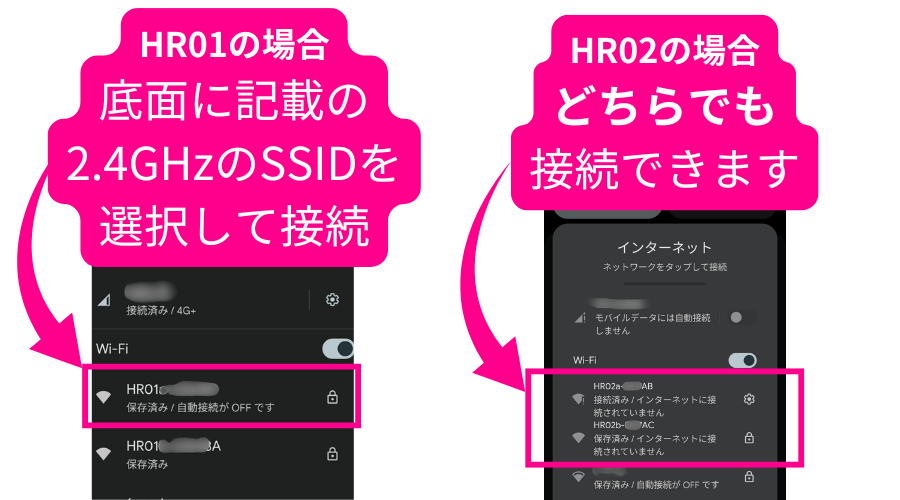
Wi-Fi一覧に「HR~AB」と「HR~AC」など、同じ名前で2種類表示されていることがあります。
その場合は、もう一方の回線に接続して再度お試しください。
ご確認よろしくお願い致します。
はじめまして
docomo5G HR-01を契約中です。
楽天モバイルのsimでうまく繋がればdocomoを解約する予定ですが、試しにリセットし楽天simに差し替えたところ真ん中のランプが赤色点滅になってしまいます。
スマホでは楽天回線に繋がります。
何かやり方が間違っているのでしょうか?
そもそも解約前にお試しするのが無理なことなのでしょうか?
たいら様
コメントありがとうございます。
ドコモ契約中でも、home5GのSIMを差し替えて楽天モバイルのご利用可能です。
スマホで楽天回線が使えているとのことですので、エリア的にも問題ないと思われます。
home5Gで赤色点滅になる場合、APN設定がまだ反映されていない可能性が高いです。
home5Gの詳細設定で、楽天モバイルのAPNを追加したあとに、そのAPNをチェックをして【適用する】操作が必要になります。
初期状態ではdocomoのプロファイルのままになっているため、手順7の「楽天モバイルのAPN情報を入力して設定する」部分を改めてご確認ください。
まずはこちらを一度ご確認いただき、状況をお知らせいただけると助かります。
引き続きよろしくお願いいたします。
メディア事業部 ご担当者様
お返事ありがとうございました。
ご教授いただいた通りに設定したところ
無事に楽天回線への接続に成功しました。
4G固定設定も出来ました!
パソコンが古く起動が遅いため、スマホで
初期設定を済ませようと思っていたのですが
APN設定画面に辿り着けず…
仕方なくパソコン起動し、LANケーブルも
繋げて手順通り進めたら、あっさり設定出来ました。
始めからパソコン使用すれば良かったです。
兎にも角にも無事に開通でき感謝です。
本当にお世話になりました。
たいら様
ご丁寧なご報告ありがとうございます。
無事に楽天回線への接続と4G固定設定ができたとのこと、本当に良かったです!
パソコンでLAN接続して設定を進められたとのことですが、今後スマートフォンで設定が難しいと感じた方にも参考になると思います^^
ご丁寧に経過を共有いただき、感謝いたします。
引き続き快適にご利用いただければ幸いです。
ドコモホームルーターを3年使っていたのですが、今回の値上げで調べていたところ、こちらのサイトを見つけ、さっそく参考にさせてもらい開通できました!
分かりやすい解説で、無事年間出費も抑えられますし大変助かりましたありがとうございます。
すみません伺いたいのですが、当方のスマホですと、電波はマックスに受信できているのですが、ビックリマークが表示それていて、無知ゆえ不安でして、、、
ホームルーターを再起動しても直らず、4Gのみ設定をしても直らずで、、、お忙しいと思いますがご教授いただけたら嬉しいです。
何卒よろしくお願いいたします。
幸いです。
グリグリ様
コメントありがとうございます。
home5Gの値上げにより、コスト見直しをご検討されていたとのこと。当サイトの情報がお役に立てたとのこと、嬉しく思います。
ご質問の件ですが、WiFi接続時にビックリマーク(!)が表示される場合は、「インターネットへの接続が確立されていない」可能性があります。
以下の3点を、順にお試しいただけますでしょうか
1.スマートフォンの再起動
2.home5Gの場所を移動してみる(電波が届きにくい可能性)
3.home5Gが出している別のSSID(WiFi名)に接続してみる
※SSID A/Bと分かれている場合があります
上記を試しても改善しない場合や、
途中でつまずくことがありましたら、いつでもお気軽にご相談ください。
引き続きよろしくお願いいたします。
非常にわかりやすい解説でした!ドコモHome5Gと楽天モバイルSIMの設定手順がスムーズに理解できました。特に注意点の部分が役立ちました。ありがとうございます!
Stickman Hook様
コメントありがとうございます。
お役に立てた点やご感想まで丁寧にお寄せいただき、大変ありがたく拝見いたしました。
「分かりやすく伝えること」は当サイトの運営方針として特に大切にしている部分ですので、そうしたフィードバックをいただけたことは非常に励みになります。
今後も少しでもお役に立てる情報を発信してまいりますので、引き続きよろしくお願いいたします。
東京住です。
こちらのページを見てHR01を楽天simで開通させたのですが
PCのWiFiは繋がってはいるもののHR01の「5G/4G」ランプが消えたままですし
STATUSランプもREBOOTしても黄色いままです。
また、http://web.setting/にログインしようとすると「再度アクセスして下さい」となってしまい
「推奨設定home5Gを4G回線に固定して通信の安定性を高める」の設定ができません。
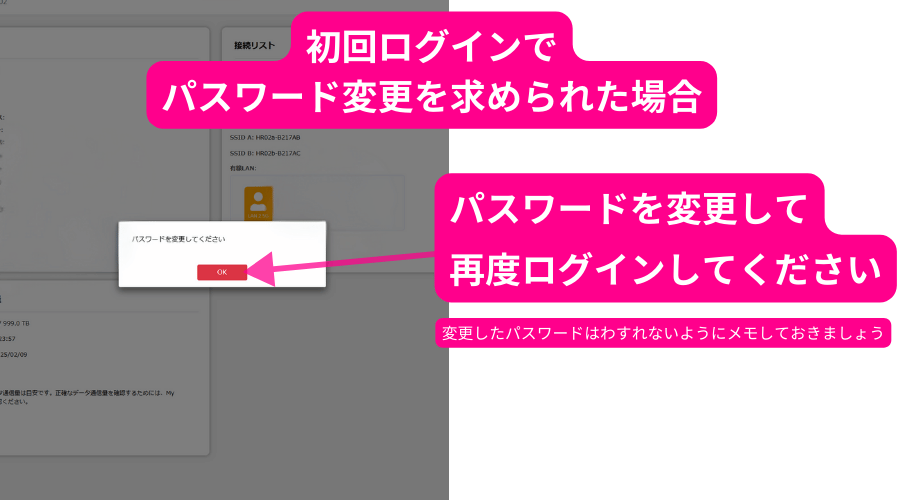
HR01を初期化して初回パスワードでログインした際に新しいパスワードを設定しろと
指示されたので、新しいパスワードでログインし、楽天APNを設定したのですが
推奨設定をするために先程設定したパスワードでログインしようとすると
「再度アクセスしてください」となりログインがずっとできません。
WiFiは繋がっているので推奨設定は諦めるべきでしょうか。
もし何かアドバイスがありましたらご教示いただけると幸いです。
ぴよまる様
コメントありがとうございます。
詳しくご状況をお知らせいただきありがとうございます。いくつかの要因が重なっている可能性があるため、ポイントを整理しつつ対処方法をご案内いたします。
まず、「WiFiはつながっているのに、5G/4Gランプが消えたまま」「STATUSランプが黄色」という点についてですが、
この黄色ランプは、
「点滅」の場合は、ソフトウェアの更新中、「点灯」の場合はソフトウェアの更新ファイルがダウンロードされた状態、もしくは最大通信量(目安)を超えている状態などを示すサインになります。
一方で、5G/4Gランプが消灯している=モバイル回線につながっていないことを意味しますので、回線接続がうまくいっていない状態かもしれません。
また、「http://web.setting にアクセスできない」という件については、HR01のWiFiには「SSID A(2.4GHz)」と「SSID B(5GHz)」の2種類があり、初期設定では SSID B からは設定画面にアクセスできない制限がかかっております。
そのため、以下の手順で対処をお試しください。
【対処の手順まとめ】
1.一度、HR01の電源をOFFにして10秒ほど待ち、再起動してみてください。
ソフトウェアの更新処理が中断していた場合などは、この再起動で修正される可能性があります。
2.WiFiの接続先が「SSID A(2.4GHz)」WiFiネットワーク名最後尾が「AB」となっているほうに接続しているか確認してください。
これで詳細設定画面にログインできるかお試しください。
3.上記でもログインができない場合は、可能であれば本体付属のLANケーブルでパソコンをHR01に接続して、http://web.setting にアクセスしてみてください。
4.設定画面に入れたら、楽天モバイルのAPN設定が保存・適用されているかを再確認してみてください。
HR01の取扱説明書にもWiFiの接続や設定に関する記載がございますので、よろしければあわせてご確認くださいませ。
https://www.docomo.ne.jp/binary/pdf/support/manual/HR01_J_syousai_FV.pdf
うまく進めない点などございましたら、またお気軽にご相談ください。
少しでもお役に立てれば幸いです。引き続きよろしくお願いいたします。
お世話になっております。
丁寧に返信下さり、ありがとうございました。
1.一度、HR01の電源をOFFにして10秒ほど待ち、再起動してみてください。
ソフトウェアの更新処理が中断していた場合などは、この再起動で修正される可能性があります。
「この通りにしてみましたが、改善されず黄色点灯のままです。」
2.WiFiの接続先が「SSID A(2.4GHz)」WiFiネットワーク名最後尾が「AB」となっているほうに接続しているか確認してください。
これで詳細設定画面にログインできるかお試しください。
「こちらはAでずっと繋いでおりました。一度PCの電源を落とし30分くらいしてから
再度http://web.setting/にアクセスするとログインできました。
このページで推奨している4G固定設定に変えることができました。」
4.設定画面に入れたら、楽天モバイルのAPN設定が保存・適用されているかを再確認してみてください。
「楽天モバイルのAPN設定になっており、推奨設定も完了いたしました。
しかし相変わらず「5G/4G」ランプは消えたままですし、STATUSランプも黄色点灯のままです。
ですが、PCでWiFiは繋がった状態を示していますし、メール送受信もyoutube視聴も普通にできます。
今まで純正docomoのsimを使っていた時には真ん中のアンテナランプが青色でも楽天では
黄色点灯から赤点灯をいったりきたりしているので、楽天は電波の入り方が弱いのだと思います。
ネットには繋がっているので、このまま様子を見ようと思います。
docomoのマニュアルも読んでみます。
色々とありがとうございました。
こちらの分かりやすい図解のおかげで値上げしたdocomoから解放されて楽天に乗換えることができました。感謝の気持ちでいっぱいです。ありがとうございました(o´-ω-))ペコリ」
何度もすみません。
推奨設定をしてから、もう一度REBOOTをしましたところ
「STATUS」ランプが青色点灯に変わりました。
「5G/4G」ランプも緑色点灯しました。
設定をしたら電源落として30分程度休ませて、再設定、再起動してみるという
ごく基本的なことで改善しました。
お騒がせして申し訳ありません。
アンテナランプは相変わらず黄色点灯赤点灯で電波が激弱弱ですが(汗)
楽天simで開通できましたので改めてお礼申し上げます。
ありがとうございました!( *・ω・)*_ _))ペコリ
ぴよまる様
ご丁寧なご報告、ありがとうございます!
無事に解決さされたとのこと、安心いたしました^^
また何か気になる点などありましたら、いつでもお気軽にお知らせくださいませ。
引き続きよろしくお願いいたします。
docomo home 5G HR02(HR01ではNGらしいので)は、メッシュWi-Fi 対応 でしょうか?もしお分かりになれば教えていただければと思います。現在は Speed Wi-Fi HOME 5G L11 に楽天モバイルを差して使っていますが、手持ちの HUAWEI WiFi Mesh 3×2台 が使えないようで困っております。そこで HR02 での再構築を考えています。
sue様
コメントありがとうございます。
home5G HR02は「WiFi EasyMesh」規格に対応しており、メッシュWiFiの親機として利用することは可能です。
ただ、HUAWEI WiFi Mesh3は、Huawei独自の「HarmonyOS Mesh+」という規格を採用しており、弊社で調べた限りではHR02との連携はできないようです。
あくまで現時点での調査結果となりますので、念のためご自身でもご確認いただければ安心かと思います。
またお気づきの点などございましたら、いつでもご連絡くださいませ。
お返事ありがとうございます。HUAWEI WiFi Mesh 3 の使い道を、引き続き探して行きたいと思います。
非常に詳細なガイドですね!設定手順がわかりやすく、特に注意点の部分が役立ちました。これから試してみるのが楽しみです。ありがとうございました!
Tubidy様
コメントありがとうございます。
お試しするなかで、ご不明な点等ございましたら、またいつでもご連絡くださいませ!
引き続きよろしくお願いいたします。
ご返信ありがとうございます。
検討して光回線を導入することにしました。一年以内には引っ越す予定なのでホームルーターでお手軽に済ましたかったですが…。
持っていてもしょうがないので楽天モバイルは解約してホームルーターも中古とはいえ安くはないので横流しをして資金回収していきたと思います。
自分のような人をまた出してしまうのは不本意ですのでローミングエリアに使用したい方には基本オススメしないとの注意喚起していただければ幸いです。
お世話になりました。
ありがとうございました。
イリ様
何度もお試しいただいたうえでのご判断、本当にお疲れさまでした。
ローミングエリアでの使用に関しては、イリ様のご経験をもとに、「注意喚起」というかたちで、事前確認を強くおすすめする案内を追記させていただいております。
こちらこそ、また何かございましたら、いつでもお気軽にご連絡くださいませ。
今後ともよろしくお願いいたします。
ご返信ありがとうございました。
詳しい設定の手順までありがとうございました。
無事に繋がりましたらまた報告させていただきます。
ご返信ありがとうございます。
はい^^もし途中で何かお困りのことがありましたら、いつでもお知らせくださいませ。
引き続き、よろしくお願いいたします。
お世話になります。
結論から申しますと繋がりませんでした。
やはり電波を拾ってくれず、STATUSランプが赤のまま変わりませんでした。
しょうがないのでホームルーターは諦めようと思います。
相談に乗ってくださり、ありがとうございました。
イリ様
経過をご報告をいただき、ありがとうございます。
Speed Wi-Fi HOME5Gは、イリ様の地域で使用されているBand18に対応しているため、本来であれば接続できるはずなのですが、そうなると、SIMカード側に何か原因があるのかもしれません。
ひとつご提案なのですが、
スマートフォンでも楽天モバイルをご利用中とのことでしたので、そのスマホ用のSIMカードを一時的にホームルーターに挿して、動作確認をしてみてはいかがでしょうか?
この方法で通信できるようであれば、現在ご使用中のデータ専用SIMに、何らかの制限や相性の問題がある可能性が見えてくるかもしれません。
原因の切り分けにもつながると思いますので、お時間のあるときにぜひ一度お試しいただけたらと思います。
ご確認よろしくお願いいたします。
ご返信ありがとうございます。
実は既にhome 5Gを使ってローミングエリア外に住む知人宅で使用できることは確認済です。
ですのでSIMカードには問題ないかと思われます。
イリ様
SIMカードにも問題はなさそうとのことで、なおさら原因がはっきりしないのがもどかしいですね。
Speed WiFi HOME 5GシリーズはBand18に対応しているため、条件としてはつながってもおかしくないのですが、こちらでも引き続き調べてみて、何か思い当たる点が見つかりましたら改めてご共有いたします。
また、ご不明点などありましたら、いつでもご相談くださいませ。
今後ともよろしくお願いいたします。
AFREVI Inc.様
お世話になっております。
このような詳細設定(home5G)を教えてくださり誠にありがとうございました。
私のスキルの無さのせいか1点とてもつまずいた事がございましたのでご報告させていただきます。
新規に楽天SIMを購入された方は問題ないと思いますが、SIMが有る方またPINコード設定されている方は必ず携帯電話等にてPINコード解除されてから設定されてください。
恐らくですがコード解除されていないとメニュー画面に行けないと思われます。
(私は上記原因が分かるまで数時間経かりました。。。)
それでは今後ともよろしくお願いいたします。
(もしhome5GにてSIM PINコード設定箇所等ありましたら是非ご教授ください)
けん様
このたびは貴重なご体験を共有いただき、誠にありがとうございます。
PINコードの件は完全に盲点でございました。
home5Gは基本的に自宅据え置きでの利用が前提となるため、PINコードが設定されたSIMでは正常に動作しない可能性も考えられますね。
けん様と同じ状況でお困りになる方もいらっしゃると思いますので、いただいた内容をもとに、当ページ内にも注意点として追記させていただきます。
また、「home 5GにてSIMのPINコードの設定箇所があるか」についても、こちらで調査のうえ、確認が取れましたら改めてご連絡させていただきます。
改めまして、貴重な情報の共有、心より感謝申し上げます。
今後ともどうぞよろしくお願いいたします。
質問よろしいでしょうか?
元々楽天モバイルを使用しておりまして家が田舎で外でもアンテナ2本しかたたず、家の中に入ると1本になり遅くなってしまうのでこちらのサイトを参考にして窓際にホームルーターを置こうと考えました。
楽天のデータのみプランで新規契約して(何故か電話番号は振り分けられています)中古でHR01買い、APN設定をして保存して適用まで完了しました。
しかし、真ん中のランプが赤く点滅してそのままです。
HR01をコードを伸ばして外に出してみても赤く点滅したままです(スマホの楽天モバイルは普通に繋がります)。
どこに原因があるのかお分かりになるでしょうか?
よろしくお願いいたします。
イリ様
コメントありがとうございます。
「APN設定を保存して適用まで完了した」とのことから、設定自体は問題なく行えているように思います。
いただいた内容から、イリ様のご利用環境は楽天モバイルのパートナー回線(au回線)エリアに該当している可能性が考えらえます。
home5G(HR01/HR02)は、パートナー回線で使われている Band 18(または26)には対応していないため、中央ランプが赤く点滅してエラーになってしまっているのかもしれません。
以下の「KDDI楽天モバイル向けローミング提供エリア」のページより、お住まいの地域がauパートナー回線かどうかが確認できます。
▼ KDDI 楽天モバイルローミング提供エリア
https://www.kddi.com/corporate/kddi/public/roaming/area/
お手数ですが、一度ご確認のうえ、ご連絡いただければ幸いです。
ありがとうございます。
思い切りローミングエリアに被っていました。
スマホの楽天モバイルが使えるからとよく調べずに買ってしまいました。
今回の失敗が誰かの糧になれば幸いです。
使えないと分かったので回線の契約の解除も視野に入れて作戦を練り直したいと思います。
ありがとうございました。
イリ様
ご丁寧にご返信いただき、ありがとうございます。
パートナー回線エリアだったとのことで、状況をお聞きし残念に思います…。
スマホでは問題なく使えていたとのことですので、同じように考えてhome5Gを購入される方も少なくないかもしれません。
いただいた内容は、今後同じようなケースで迷われる方の参考になると思いますので、当サイトのページにも注意点として追記させていただきました。
また、補足になりますが、auのBand 18に対応している「Speed Wi-Fi HOME 5G」シリーズ(L11・L13など)であれば、今回のようなパートナー回線エリアでも接続できる可能性があります。
ただし、Band26には対応していないため、すべてのパートナーエリアで通信できるとは限らない点はご注意ください。
このたびは貴重な情報をご共有いただき、本当にありがとうございました。
また何かございましたら、いつでもお気軽にご相談いただけたら嬉しいです。
引き続きよろしくお願いいたします。
注意点の追記並びにアドバイスありがとうございました。
確認しましたところ家のエリアはBand18を使用しているようですのでSpeed Wi-Fi HOME 5Gの中古品の購入を検討しております。
そこで質問があるのですがシリーズでL11・L13などとありましたがL12ではダメなのでしょうか?
また、設定はhome5Gと同じような感じで行うという認識で合っているでしょうか?
お手数ですがよろしくお願いいたします。
イリ様
ご返信ありがとうございます!
L12でも問題なくご利用いただけます。
ただ、参考までにお伝えしますと、弊社でSpeedWiFiHOME5Gシリーズを検証した際は、L11やL13の方が通信が安定していた場面がやや多く見られました。
また(※あくまで主観ですが)、L11はL12と比べてスリムで、質感も少し上品な印象です。
メルカリなどの中古市場でもL11は比較的手に入りやすく、home5G(HR01)と価格帯が近い傾向があるため、今回のご案内ではL11を例として挙げさせていただきました。
設定については、イリ様のおっしゃる通り、基本的にはhome5Gと同様の流れで進めていただけます。
以下に、SpeedWiFiHOME5Gシリーズ(L11・L12・L13)の設定方法をまとめたページをご案内いたします。ご参考になれば幸いです。
▼ 設定手順まとめ
・L11:https://afrevi.co.jp/speedwifi-l11-rakutenmobile
・L12:https://afrevi.co.jp/speedwifi-l12-rakuten5g
・L13:https://afrevi.co.jp/speedwifihome5g-l13-rakutenmobile
また何か気になる点などございましたら、いつでもお気軽にご相談くださいませ。
引き続き、どうぞよろしくお願いいたします。
お世話になります。docomoホームルーターhr02を使っています。docomoデータSIMを入れました。広島市内では電波を拾いますが、山間部、731-2431 広島県山県郡北広島町荒神原では使用できません。同じところでマイネオのSIMを入れると電波を捉えることができます。何か特別な設定が必要でしょうか?
コメントありがとうございます。
当記事は「home 5G × 楽天モバイル」の内容を中心にご案内しておりますが、マイネオのSIMをhome 5Gでご利用されているとのこと、ご参考までに以下ご案内させていただきます。
マイネオのSIMをご利用の場合、home 5Gの設定画面にてAPN設定が必須となります。マイネオ公式サイトにてご契約プランに応じたAPN情報をご確認の上、当サイト内の以下ページに記載の箇所へ入力してください。
https://afrevi.co.jp/home5g-rakutenmobile#index_id18
なお、当方ではマイネオ回線を用いた動作検証は行っておりませんため、通信の安定性などにつきましては保証いたしかねますこと、あらかじめご了承ください。
少しでも参考になれば幸いです。
引き続きよろしくお願いいたします。
楽天ではなく大変失礼なのですが、このサイトに感激してコメントさせていただきます。
私は、BglobeデータSIMを使用して、HR02がシムフリーと聞き中古品を求めてしまいました!
ところが、どうしてもAPN設定がうまくゆかず諦めかけたとっころ、御社のサイトに出会い完了しました。
ほんとうにありがとうございました、最敬礼です !!!
コメントありがとうございます!
当サイトの情報を参考にしていただき、お役に立てたようでとても嬉しく思います。
楽天モバイル以外の環境でも、設定を完了できたとのこと、大変貴重なご報告をありがとうございます。設定がうまくいかず諦めかけた中で、記事を見つけて解決できたとのこと、私たちもお力になれたことを嬉しく思います。
今後も、より分かりやすい情報を提供できるよう努めてまいりますので、引き続きよろしくお願いいたします。
HR01を使用しています。
こちらのページを頼りに設定したのですが、Home5Gの詳細設定画面に中々たどりつけませんでした。
「2.4GHzの方を選んで接続する」ことは理解できていたのですが、QRコードで設定したため「最後尾にAがない方」を選び続けてずっとエラーに悩まされました。
ダメ元で「最後尾がAの方」を選択したらあっさり繋がりました。
自分の未熟さゆえの過ちだったのですが、2.4GHzと5GHzのSSIDの違いは裏面を見れば分かることだったので、反省しています。
ただ、そう考えると「最後尾にAがない方」の説明は不要だったかなと言う気がしました。
利用させていただいておきながら文句のような事を書いて申し訳ありません。今後も活用させていただきますので、よろしくお願いいたします。
コメントありがとうございます!当サイトの情報を参考にしていただき、とても嬉しく思います。
SSIDの選択について混乱があったとのこと、ご不便をおかけしました。記事では QRコードで接続する方法 と、万が一QRコードが読み込めない場合の方法 の両方を掲載していましたが、後者の説明が分かりづらかった点が原因だったかもしれません。ご指摘を受け、現在は分かりやすく修正しております。
貴重なご意見をいただき、本当にありがとうございます!今後もより分かりやすい情報を提供できるよう努めてまいりますので、引き続きよろしくお願いいたします。
home5Gの詳細設定画面にログインしてAPNプロファイル設定を開いても、設定などが表示されず、2022年1月1日と表示されます。
ご教示頂きたく、よろしくお願い致します。
コメントありがとうございます。
過去の日付が表示されてしまうのは、何らかのバグや時計まわりの不具合が考えられます。
お手数ですが、以下の手順をお試しいただけますでしょうか。
1.電源(コンセント)を一度抜いて、ルーターを再起動する
2.オールリセット(工場出荷状態への初期化)を行う
よろしければ、こちらの手順を試していただいた結果をまた教えていただけると嬉しいです。
どうぞよろしくお願いいたします。