イオンモバイルへの乗り換え手順
電話番号はそのまま・SIMカードかeSIMで申し込む場合
に公式ページで確認

1章準備する
申し込む前に、今の契約とスマホを確かめて、必要なものをそろえます。
1-1分割の残りと、解約にかかるお金を確かめる
今のスマホを分割で買った人は、あといくら残っているかと、乗り換えたあとも分割のまま払えるかを、今の会社のマイページで確かめておきます。今の契約に、解約するとかかるお金(契約解除料)がないかも確かめておきます。
1-2キャリアメール(@docomo.ne.jp など)を使っているか確かめる
ドコモ・au・ソフトバンクのメールアドレス(@docomo.ne.jp など)は、乗り換えると使えなくなります。このアドレスでログインしているサイトがあれば、先にGmailなどに変えておくと安心です。
今のアドレスをこれからも使いたい人だけ
1-3写真とLINEのバックアップを取る(取らなくても先に進めます)
今のスマホをそのまま使う場合、SIMを入れ替えても写真やLINEのデータは消えません。ただ、万が一のトラブルに備えて、写真とLINEのトーク履歴のバックアップを取っておくとより安心です。
1-4今のスマホが使えるか確かめる
イオンモバイルは、ドコモ回線とau回線から選べます。SIMロック(買った会社のSIMしか使えないようにする制限)の解除が要るかは、回線とスマホで変わります。
- ドコモ回線:ドコモで買ったスマホは、SIMロックの解除が要りません
- au回線:2017年8月以降に発売されたauのスマホは、SIMロックの解除が要りません
- iPhone:2021年10月以降に大手の会社から買ったiPhoneは、どちらの回線でもそのまま使えます
※ソフトバンク・Y!mobile・UQ mobileで買ったスマホや、2017年7月以前に発売されたauのスマホは、買った会社でSIMロックを解除してから進みます。ソフトバンク・Y!mobileのスマホは、解除してドコモ回線で使います。
eSIMで申し込む人だけ
1-5申し込みに使うものをそろえる
- 本人確認書類:マイナンバーカード(おすすめ)か運転免許証。インターネットの申し込みでは、書類のICチップをスマホで読み取って、顔写真を撮ります。iOS17/Android10以上で、ICチップを読み取れるスマホが要ります。運転免許証は、4桁の暗証番号が2種類要ります
- クレジットカード:イオンマークのカード、VISA、JCB、マスターカードなど。デビットカード、プリペイド式、海外で発行されたカードは使えません。契約する人と違う名義のカードも使えます。ただし、そのカードを使ってよいのは、カードの名義人本人だけです
- メールアドレス:Gmailなど
- Wi-Fiなどネットにつながる場所:設定のときに使います
パソコンだけでは申し込めません。契約できるのは18歳以上の人です。
在留カード・特別永住者証明書の人だけ
2章申し込む
先に今の会社で「MNP予約番号」を取ってから申し込みます。
2-1予約番号が要るか確かめる
イオンモバイルへは、どの会社からでも「MNP予約番号(今の電話番号のまま乗り換えるために、今の会社で出してもらう番号)」を取ってから申し込みます。
予約番号は10桁の数字で、無料で取れます。取り方は今の会社のWebサイトで確かめます。
2-2MNP予約番号を取る
予約番号の有効期限は、取った日を含めて15日間です。インターネットで申し込むときは、有効期限が10日以上残っている必要があります。
取ったらすぐ申し込みます。
2-3イオンモバイルに申し込む
公式の申し込みページで、プランを選んで申し込みます。「現在ご利用中の電話番号を引き継ぐ」を選んで、次の3つを入れます。
- 今の電話番号
- MNP予約番号
- MNP予約番号の有効期限
今の電話番号の名義と、イオンモバイルで申し込む名義を同じにします。初期費用(SIMカード代金)は3,300円で、最初の請求といっしょに払います。
イオンモバイルの申し込みページへ ›うまくいかないとき
2-4SIMカード(eSIMの人は案内のメール)が届くのを待つ
乗り換えのSIMカードは、3〜6日で届きます。イオンモバイルの手続き(2〜3日)が終わったら、大阪府から宅配便で送ります。回線を切り替えるまでは、今の会社のままスマホを使えます。
SIMカードは契約した住所に届きます。ほかの住所への転送はできません。
ここで閉じても大丈夫です。次にこのページを開くと、続きから始められます。
eSIMで申し込んだ人だけ

3章開通する
SIMカードが手元に届いたら、この順番で進めます。
- 1回線を切り替える
- 2SIMカードを入れる
- 3ネットの設定
メール「ご利用開始のお手続きについて」が届いたら、この順番で進めます。
- 1回線を切り替える
- 2eSIMを入れる
- 3ネットの設定
申し込んだSIMの種類を選んでください。
3-1回線を切り替える
(イオンモバイルの画面では「開通する」と出ます)
- パソコンやスマホで、イオンモバイルの「マイページ」にログインします(IDは申し込み受付のメールか、届いた契約完了通知書に書いてあります)
- 届いたSIMカードの電話番号かICCID(SIMカードの裏に書いてある英数字)を確かめて、「開通する」を押します
- もう一度確かめて「OK」を押します
30分〜1時間ほどで切り替わります。切り替わった時点で、前の会社との契約は終わります。
受付時間は毎日9:00〜19:59です(予約番号の有効期限の前日は16:59まで)。
自分で切り替えないと、予約番号の有効期限の前日17時以降に、自動で切り替わります。
※電話では切り替えられません。
3-2SIMカードを入れる
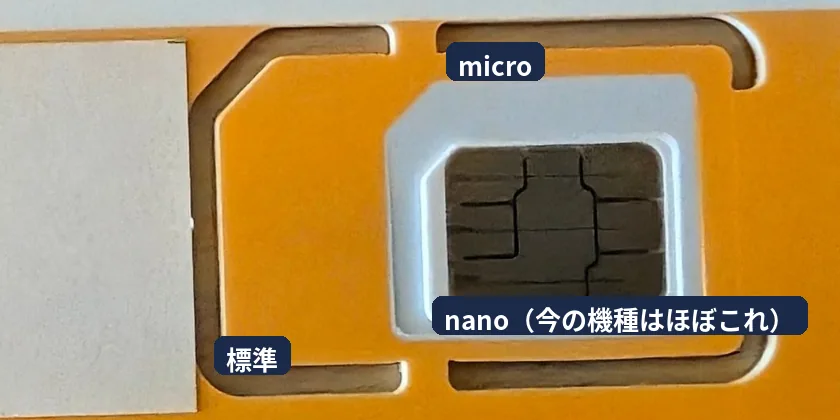
- 同封の「SIMカード取扱い説明書」を見て、SIMカードを台紙から外します
- 外したSIMカードを、スマホに入れます
入れる場所や入れ方は機種によって違うので、スマホの取扱説明書も見ます。切り替えが終わる前は、SIMカードは使えません。
うまくいかないとき
SIMカードの再発行やサイズ変更はできますか?(イオンモバイル)
3-3ネットの設定をする
- イオンモバイルの「APN設定」のページで、SIMのタイプの「構成プロファイルをダウンロード」を押して、構成プロファイル(ネット設定のファイル)をダウンロードします。「許可」を押します
- ダウンロードが終わったら「閉じる」を押します
- 設定›ダウンロード済みのプロファイルを押して、「インストール」を押します
- スマホのパスコードを入れます
- 「次へ」、「インストール」の順に押して、「完了」を押します
インストールすると、ホーム画面に「AEON MOBILE マイページ」などのショートカットができます(消しても大丈夫です)。
イオンモバイルのAPN設定のページへ ›- 設定›ネットワークとインターネット›SIM(機種によっては「モバイルネットワーク」)を開きます
- 「アクセスポイント名」を押します
- 一覧に「AEON MOBILE」(アクセスポイントが「i-aeonmobile.com」のもの)があれば選びます。なければAPN(スマホがネットにつなぐための設定)を追加して、下の表のとおり入れます。ほかの項目は空欄のままで大丈夫です
| タイプ1(ドコモ回線・au回線) | タイプ2(ドコモ回線) | |
|---|---|---|
| 名前 | (自由に付けてかまいません) | (自由に付けてかまいません) |
| APN | i-aeonmobile.com | n-aeonmobile.com |
| ユーザー名 | user | user@n-aeonmobile.com |
| パスワード | 0000 | 0000 |
| 認証タイプ | PAPまたはCHAP | PAPまたはCHAP |
SIMのタイプは、マイページの完了通知の「SIMカードのタイプ」で確かめます。
うまくいかないとき
APN設定方法(イオンモバイル)
3-1回線を切り替える
(イオンモバイルの画面では「開通する」と出ます)
メール「ご利用開始のお手続きについて」が届いたら、イオンモバイルの「マイページ」にログインします。
- ドコモ回線:開通する電話番号を確かめて「開通する」を押し、eSIMを使うスマホのEID(スマホ1台ごとに決まっている32桁の番号)を入れて「開通する」を押します。EIDは、iPhoneは設定›一般›情報、Androidは設定›デバイス情報›SIMステータスで見られます
- au回線:開通する電話番号を確かめて「開通する」を押し、注意事項を確かめて「OK」を押します
30分〜1時間ほどで開通します。開通完了のお知らせが届いてから次に進みます。先に進むと、eSIMが正しく使えないことがあります。
eSIMを使うスマホでWi-Fiにつないでマイページを開くと、EIDをそのまま貼り付けられます。
うまくいかないとき
3-2eSIMを入れる
ドコモ回線:iPhoneに来た「モバイル通信の設定を完了」の通知を押します(来ないときは設定›モバイル通信)。「eSIMを設定」を押して、「完了」を押します。QRコードの読み取りは要りません。
au回線:
- eSIMを使うiPhoneとは別の機器でマイページにログインして、「eSIMダウンロード」を押し、電話番号をもう一度入れます。QRコードが出ます
- iPhoneで設定›モバイル通信›eSIMを追加›QRコードを使用を押して、QRコードを読み取ります
- 「eSIMを設定」を押して、「モバイル通信設定完了」と出るまで待ち、「完了」を押します
ドコモ回線もau回線も、同じ手順です。
- eSIMを使うスマホとは別の機器でマイページにログインして、「eSIMダウンロード」を押し、電話番号をもう一度入れます。QRコードが出ます
- スマホで設定›ネットワークとインターネット›SIM›SIMをダウンロードしますか?›次へを押して、QRコードを読み取ります
- 「ダウンロード」、「設定」の順に押して、「SIMを使用」をオンにして「はい」を押します
機種によって、画面や項目の名前が違います。
QRコードは1回しか使えません。ほかの機器で読み込むと、有料の再発行が要ります。人に見られない場所で表示します。
うまくいかないとき
誤って利用する端末と異なる端末にeSIMをダウンロードしてしまいました(イオンモバイル)
3-3ネットの設定をする
- イオンモバイルの「APN設定」のページで、SIMのタイプの「構成プロファイルをダウンロード」を押して、構成プロファイル(ネット設定のファイル)をダウンロードします。「許可」を押します
- ダウンロードが終わったら「閉じる」を押します
- 設定›ダウンロード済みのプロファイルを押して、「インストール」を押します
- スマホのパスコードを入れます
- 「次へ」、「インストール」の順に押して、「完了」を押します
インストールすると、ホーム画面に「AEON MOBILE マイページ」などのショートカットができます(消しても大丈夫です)。
イオンモバイルのAPN設定のページへ ›- 設定›ネットワークとインターネット›SIM(機種によっては「モバイルネットワーク」)を開きます
- 「アクセスポイント名」を押します
- 一覧に「AEON MOBILE」(アクセスポイントが「i-aeonmobile.com」のもの)があれば選びます。なければAPN(スマホがネットにつなぐための設定)を追加して、下の表のとおり入れます。ほかの項目は空欄のままで大丈夫です
| タイプ1(ドコモ回線・au回線) | タイプ2(ドコモ回線) | |
|---|---|---|
| 名前 | (自由に付けてかまいません) | (自由に付けてかまいません) |
| APN | i-aeonmobile.com | n-aeonmobile.com |
| ユーザー名 | user | user@n-aeonmobile.com |
| パスワード | 0000 | 0000 |
| 認証タイプ | PAPまたはCHAP | PAPまたはCHAP |
SIMのタイプは、マイページの完了通知の「SIMカードのタイプ」で確かめます。
eSIMはタイプ1なので、ドコモ回線もau回線も同じ設定です。
うまくいかないとき
APN設定方法(イオンモバイル)
4章確かめる
ちゃんと使えるかを試します。
4-1Wi-Fiを切ってネットを開く
Wi-Fiを切って、Webサイトが開けるかを試します。Wi-Fiにつながったままだと、確かめられません。
うまくいかないとき
4-2電話を1本かける
「111」(通話料無料)に電話をかけます。音声ガイダンスのとおりに電話を切ったあと、折り返しの電話がかかってきたなら、電話は使えています。
4-3LINEが動くか見る
Wi-Fiを切ったまま、LINEでメッセージを送って、届くかを試します。
5章後片付け
前の会社の支払いと、イオンモバイルの支払いを確かめます。
5-1前の会社の最後の請求を確かめる
前の会社との契約は、回線の切り替えが終わった時点で終わっています。最後の請求が来たら、金額を確かめます。
うまくいかないとき
5-2分割の残りの支払いを確かめる(分割で買った人だけ)
1-1で分割の残りがあった人は、支払いがどうなっているかを前の会社のマイページで確かめます。分割で買っていない人は、そのまま「確かめた」を押します。
5-3イオンモバイルの料金がかかり始める日と支払いの日を知っておく
支払いの日:毎月1日から月末までで締めて、次の月の14日ごろに、登録したクレジットカードに請求します。口座から引き落とされる日は、カード会社によって違います。
最初の請求には、SIMカード代金3,300円が入ります。

全部の手順が終わりました。
\詳細の確認・申し込みは/
イオンモバイルの公式サイトへ ›
この手順のもとにした公式ページ(22件)
- お乗換え(MNP)について
- ご契約の流れ
- 本人確認書類
- APN設定
- eSIM 開通のお手続きとダウンロード方法 NTTドコモ回線(iOS版)
- eSIM 開通のお手続きとダウンロード方法 NTTドコモ回線(Android版)
- eSIM 開通のお手続きとダウンロード方法 au回線(iOS版)
- eSIM 開通のお手続きとダウンロード方法 au回線(Android版)
- よくある質問:eSIMを利用できますか?
- よくある質問:SIMカード代金(事務手数料相当額)とは何ですか?
- よくある質問:契約に必要な書類や準備を教えてください
- よくある質問:契約できる年齢を教えてください
- よくある質問:イオンモバイル専用のメールアドレスは利用できますか?
- よくある質問:大手通信会社の端末は利用できますか?
- よくある質問:イオンモバイルのSIMカードはiPhoneでも利用できますか?
- よくある質問:SIMカードはどれくらいで届きますか?
- よくある質問:MNP予約番号の有効期間は、どれくらい残っている必要がありますか?
- よくある質問:現在利用している通信会社の名義と異なる名義でも契約できますか?
- よくある質問:MNPで他社から乗換える場合、現在の通信会社との契約はどのようになりますか?
- よくある質問:利用料金の請求日について教えてください
- よくある質問:APN構成プロファイルがインストールできません
- サポート