HISモバイルへの乗り換え手順
電話番号はそのまま・SIMカードで申し込む場合
に公式ページで確認

1章準備する
申し込む前に、今の契約とスマホを確かめて、必要なものをそろえます。
1-1分割の残りと、解約にかかるお金を確かめる
今のスマホを分割で買った人は、あといくら残っているかと、乗り換えたあとも分割のまま払えるかを、今の会社のマイページで確かめておきます。今の契約に、解約するとかかるお金(契約解除料)がないかも確かめておきます。
1-2キャリアメール(@docomo.ne.jp など)を使っているか確かめる
ドコモ・au・ソフトバンクのメールアドレス(@docomo.ne.jp など)は、乗り換えると使えなくなります。このアドレスでログインしているサイトがあれば、先にGmailなどに変えておくと安心です。
今のアドレスをこれからも使いたい人だけ
1-3写真とLINEのバックアップを取る(取らなくても先に進めます)
今のスマホをそのまま使う場合、SIMを入れ替えても写真やLINEのデータは消えません。ただ、万が一のトラブルに備えて、写真とLINEのトーク履歴のバックアップを取っておくとより安心です。
1-4今のスマホが使えるか確かめる
SIMフリーのスマホや、ドコモで買ったスマホ、2023年10月以降に買ったスマホは、そのまま使えます。SIMフリーは、SIMロック(買った会社のSIMしか使えないようにする制限)がかかっていないスマホのことです。
2023年9月までにau・ソフトバンクなどで買ったスマホの人だけ
- iPhone:設定›一般›情報の「SIMロック」が「SIMロックなし」
- Android:設定›デバイス情報の「SIMカードステータス」が「許可されています」
うまくいかないとき
SIMロック解除手続き(HISモバイル)
1-5申し込みに使うものをそろえる
- 本人確認書類:マイナンバーカード、運転免許証など(ICチップ付きのもの)。スマホで書類のICチップを読み取って本人確認をします(運転免許証などは顔写真の撮影もします)。健康保険証は使えません。書類の住所が今の住所と同じか確かめておきます
- ICチップを読み取れるスマホ:本人確認書類のICチップを読み取るのに使います
- クレジットカード:デビットカードとプリペイド型は、使えるものと使えないものがあります。申し込みのときに入れてみて確かめます
使えるカードの種類
VISA、Mastercard、AMERICAN EXPRESS、JCB、Diners Club。家族名義のカードも、持ち主の同意があれば使えます。 - メールアドレス:Gmailなど(キャリアメール以外のもの)
- Wi-Fiなどネットにつながる場所:回線の切り替えや、開通後のネット設定で使います
18歳未満の人は申し込めません。保護者の名義で申し込みます。
2章申し込む
今の会社によって、予約番号が要るかどうかが変わります。
2-1今の会社を選ぶ
MNP予約番号(今の電話番号のまま乗り換えるために、今の会社で出してもらう番号)は、今の会社がMNPワンストップ(予約番号を取らずに、申し込みの途中で今の会社の手続きも済ませるやり方)に対応していれば要りません。
2-2MNP予約番号を取る
予約番号の有効期限は、取った日を含めて15日間です。SIMカードで申し込むときは、HISモバイルで本人確認が終わった時点で、有効期限が7日以上残っている必要があります。
本人確認がやり直しになると期限が切れることがあるので、取ったらすぐ申し込みます。
2-3HISモバイルに申し込む
公式の申し込みページで、プランを選んで申し込みます。初期費用(契約事務手数料)は3,300円です。
- 今の電話番号の名義と、HISモバイルで申し込む名義を同じにします
- 申し込みは1回線ずつです
うまくいかないとき
2-4SIMカードが届くのを待つ
申し込んでから開通まで、1〜5日かかります。届いたあとに自分で回線を切り替えるまでは、今の会社のままスマホを使えます。
届いても、3章に進むまでSIMカードは入れ替えません。ここでページを閉じても大丈夫です。次に開くと、続きから始められます。

うまくいかないとき
申込みから手元に届き、使えるまでの納期を教えてください。(HISモバイル)
3章開通する
SIMカードが手元に届いたら、この順番で進めます。
- 1回線を切り替える
- 2SIMカードを入れる
- 3ネットの設定
3-1回線を切り替える
- Wi-Fiなどでネットにつないで、「My HISモバイル」にログインします
- 「MNP回線切り替え」を押します
- 「切り替える」を押します
| 押した時間 | 切り替えが終わる目安 |
|---|---|
| 10:00〜20:00 | 1時間以内 |
| 20:00〜0:00 | 次の日の11:00ごろまで |
| 0:00〜10:00 | その日の11:00ごろまで |
終わると「MNP回線切り替え完了のお知らせ」のメールが届きます。このとき、前の会社は自動で解約になります。
予約番号の有効期限の前日20時までに切り替えます。切り替えなかった場合は、有効期限の日にHISモバイルが切り替えます。
うまくいかないとき
3-2SIMカードを入れる
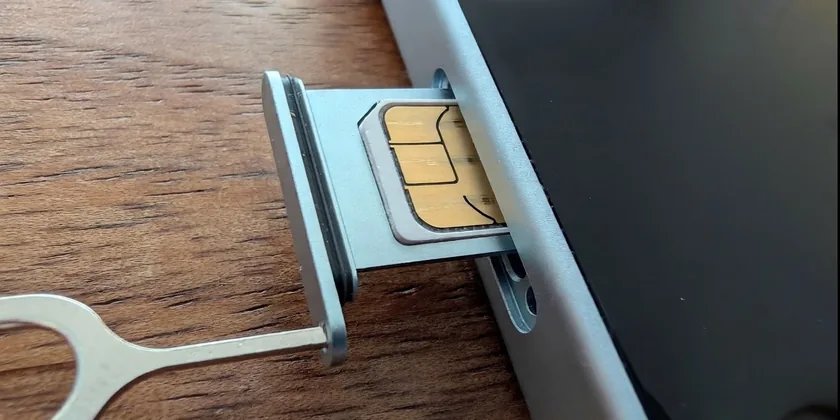
- スマホの電源を切って、SIMピンでトレイを出します
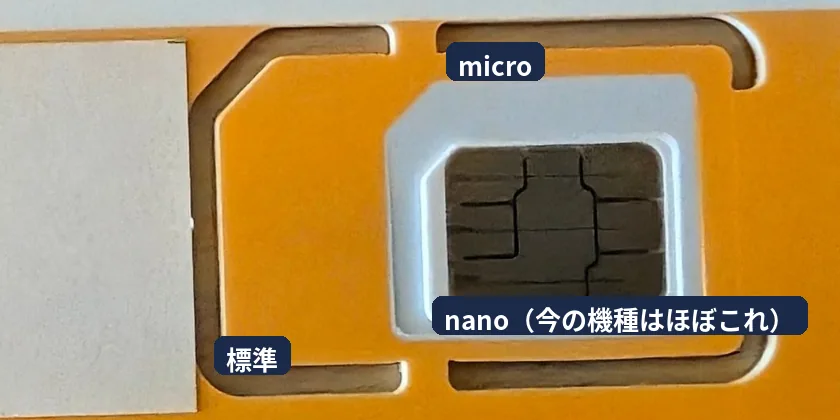
- 新しいSIMカードを台紙から切り離します。SIMカードは3つの大きさに分かれています。今のスマホは、ほとんどがnanoSIM(いちばん小さいサイズ)です
- 前の会社のSIMカードを取り出し、角の向きを合わせて新しいSIMカードをトレイにのせます(金色の部分には触れないようにします)
- トレイを奥までしっかり戻して、電源を入れます
ここまでで、電話はかけられる状態です。
うまくいかないとき
SIMが無効と表示されて利用ができない。(HISモバイル)
3-3ネットの設定をする
- Safariで、HISモバイルの設定ページの「プロファイル」のボタンを押します(Safari以外ではうまく入りません)
- 「許可」を押して、ダウンロードが終わったら「閉じる」を押します
- 「設定」を開いて「プロファイルがダウンロード済み」を押します
- 「インストール」を押して、スマホのパスコードを入れます
- 「インストール」を2回押して、「完了」を押します
- 設定›その他の設定›モバイルネットワーク›アクセスポイント名を開きます
- 新しいAPN(スマホがネットにつなぐための設定)を追加して、下の表のとおり入れます
- 保存して、一覧から今入れたAPNを選びます
必ず入れる
| 名前 | HISモバイル(自由に付けてかまいません) |
|---|---|
| APN | dm.jplat.net |
| ユーザー名 | his@his |
| パスワード | his |
| 認証タイプ | PAP または CHAP(項目がなければ不要) |
機種によって、項目の名前や場所が違うことがあります。
うまくいかないとき
プロファイル・APN設定(HISモバイル)
| 1つ目 | 2つ目 | |
|---|---|---|
| APN | dm.jplat.net | bmobile.ne.jp |
| ユーザー名 | jci@jci | bmobile@4g |
| パスワード | jci | bmobile |
| 認証タイプ | PAP または CHAP(項目がなければ不要) | |
それでも解決しないとき:HISモバイルのよくある質問
4章確かめる
ちゃんと使えるかを、3つ試します。
4-1Wi-Fiを切ってネットを開く
Wi-Fiを切って、Webサイトが開けるかを試します。Wi-Fiにつながったままだと、確かめられません。
うまくいかないとき
4-2電話を1本かける
家族などに電話をかけます。声が聞こえたら、電話は使えています。
4-3LINEが動くか見る
Wi-Fiを切ったまま、LINEでメッセージを送って、届くかを試します。
5章後片付け
前の会社の支払いと、HISモバイルの支払いを確かめます。
5-1前の会社の最後の請求を確かめる
前の会社は、回線の切り替えが終わったときに自動で解約になっています。自分で解約の手続きをする必要はありません。最後の請求が来たら、金額を確かめます。
5-2分割の残りの支払いを確かめる(分割で買った人だけ)
1-1で分割の残りがあった人は、支払いがどうなっているかを前の会社のマイページで確かめます。分割で買っていない人は、そのまま「確かめた」を押します。
5-3HISモバイルの料金がかかり始める日と支払いの日を知っておく
支払いの日:回線の切り替えが終わった日が開通日で、毎月その日が支払いの日です。たとえば25日に切り替えが終わったら、毎月25日です。

全部の手順が終わりました。
\詳細の確認・申し込みは/
HISモバイルの公式サイトへ ›