楽天モバイルへの乗り換え手順
電話番号はそのまま・SIMカードかeSIMで申し込む場合
に公式ページで確認

1章準備する
申し込む前に、今の契約とスマホを確かめて、必要なものをそろえます。
1-1分割の残りと、解約にかかるお金を確かめる
今のスマホを分割で買った人は、あといくら残っているかと、乗り換えたあとも分割のまま払えるかを、今の会社のマイページで確かめておきます。今の契約に、解約するとかかるお金(契約解除料)がないかも確かめておきます。
1-2キャリアメール(@docomo.ne.jp など)を使っているか確かめる
ドコモ・au・ソフトバンクのメールアドレス(@docomo.ne.jp など)は、乗り換えると使えなくなります。このアドレスでログインしているサイトがあれば、先にGmailなどに変えておくと安心です。楽天モバイルでは、Rakuten Linkアプリの中で、無料の「楽メール」(@rakumail.jp)を使えます。
今のアドレスをこれからも使いたい人だけ
1-3写真とLINEのバックアップを取る(取らなくても先に進めます)
今のスマホをそのまま使う場合、SIMを入れ替えても写真やLINEのデータは消えません。ただ、万が一のトラブルに備えて、写真とLINEのトーク履歴のバックアップを取っておくとより安心です。
1-4今のスマホが使えるか確かめる
楽天モバイルは楽天回線です。今のスマホが「楽天回線対応製品」かどうかを、楽天モバイルの対応製品のページで確かめます。eSIMで申し込む人は、eSIMに対応した製品かも見ます。
楽天モバイルで買ったスマホは、SIMフリー(SIMロックがかかっていないスマホ)なのでそのまま使えます。
2021年10月以前に発売されたスマホを、ほかの会社で買った人だけ
- iPhone:設定›一般›情報の「SIMロック」が「SIMロックなし」なら、解除されています
- そのほかのスマホ:スマホを買った会社に問い合わせて確かめます
うまくいかないとき
楽天回線対応製品(楽天モバイル)
1-5申し込みに使うものをそろえる
- 楽天会員のユーザIDとパスワード:楽天会員の情報と、本人確認書類の内容が同じである必要があります
- 本人確認書類:マイナンバーカードか運転免許証。「スマホでかんたん本人確認」で、カードのICチップをスマホで読み取ります。ICチップを読み取れるスマホと、カードの暗証番号が要ります
- 支払い方法:クレジットカード、楽天銀行デビットカードと他社のデビットカード(一部)、口座振替(毎月110円の手数料)
- Wi-Fiなどネットにつながる場所:開通の手続きで使います
書類の画像を撮って送る本人確認は、今は使えません。
※18歳未満の人もWebで申し込めます。保護者の「法定代理人同意書 兼 支払名義人同意書」と、フィルタリングサービス「あんしんコントロール」の契約が要ります。
ICチップを読み取れるスマホがない人だけ
- 「住民票の写し等を郵送して確認」:発行から6カ月以内で、マイナンバーが載っていない住民票の写しを郵送します
- 「受け取り時に自宅で確認」:届いたときに家で書類を見せます(マイナンバーカード、運転免許証、日本国パスポート+補助書類)
2章申し込む
今の会社によって、予約番号が要るかどうかが変わります。
2-1今の会社を選ぶ
下で今の会社を選ぶと、MNP予約番号(今の電話番号のまま乗り換えるために、今の会社で出してもらう番号)が要るかどうかが分かります。一覧にある会社からは、MNPワンストップ(予約番号を取らずに、申し込みの途中で今の会社の手続きも済ませるやり方)で乗り換えられます。
予約番号を取らずに乗り換える人は、楽天モバイルに申し込んだあと、my 楽天モバイルから今の会社のページに進んで手続きをします。今の会社のログインIDとパスワードを確かめておきます。予約番号をもう取ってある人は、「その他」を選びます。
2-2MNP予約番号を取る
今の会社に「電話番号はそのままで、ほかの会社に乗り換えたい」と伝えて、MNP予約番号を取ります。申し込みのときに有効期限も入れるので、控えておきます。
Webで申し込むときは、予約番号の有効期限が7日以上残っている必要があります。
2-3楽天モバイルに申し込む
公式の申し込みページで、プランとSIMの種類(SIMカードかeSIM)を選んで申し込みます。電話番号を選ぶ画面で「他社から電話番号そのままで乗り換え(MNP)」を選んで、今の電話番号を入れます。初期費用(契約事務手数料)は0円です。
- 今の電話番号の名義と、楽天モバイルで申し込む名義を同じにします
- 申し込みが終わると「お申し込み完了メール」が届きます
うまくいかないとき
2-4電話番号の引き継ぎを申請する
ここでは、乗り換えの申請だけをします。実際に回線が切り替わるのは3章です。
- my 楽天モバイルの「申し込み履歴」を開きます
- 「電話番号の引継ぎ(MNP)申請をする」を押します
- 予約番号なし(MNPワンストップ)の人:今の会社を選ぶと、その会社のページに移ります。案内に沿って乗り換えの手続きをします
- 予約番号を取った人:今の会社は選ばずに、「MNP予約番号取得済みまたは上記以外の通信会社」を選んで、予約番号の情報を登録します
| 申請した時間 | 終わる目安 |
|---|---|
| 0:00〜21:20 | その日のうち |
| 21:21〜23:59 | 次の日の9:00以降 |
この申請をするまで、SIMカードやスタートガイドは送られてきません。申請のボタンが出るまで、数時間〜1日ほどかかることがあります。
うまくいかないとき
転入元のログインID/パスワードがわからないとき(楽天モバイル)
MNP転入の手続きができない場合、どうすればよいですか?(楽天モバイル)
MNP転入の手続きができない場合、どうすればよいですか?(楽天モバイル)
2-5SIMカード(eSIMの人は案内のメール)が届くのを待つ
Webで申し込んだ場合、最短2日で届きます。審査や配送の状況によって、数日〜1週間ほどかかることがあります。回線を切り替えるまでは、今の会社のままスマホを使えます。
ここで閉じても大丈夫です。次にこのページを開くと、続きから始められます。
eSIMで申し込んだ人だけ


3章開通する
SIMカードが手元に届いたら、この順番で進めます。
- 1回線を切り替える
- 2SIMカードを入れる
- 3ネットの設定
、この順番で進めます。
- 1始める前の準備
- 2回線を切り替える
- 3eSIMを入れる
申し込んだSIMの種類を選んでください。
3-1回線を切り替える
(楽天モバイルの画面では「MNP転入を開始する」と出ます)
- Wi-Fiなどでネットにつないで、今のスマホでmy 楽天モバイルを開きます
- 「お申し込み履歴を見る」を押します
- 注意事項を確かめて、「MNP転入を開始する」を押します
| 押した時間 | 切り替えが終わる目安 |
|---|---|
| 9:00〜21:00 | その日のうち |
| 21:01〜次の日8:59 | 次の日の9:00以降 |
申し込みの状態が「準備中」でも手続きできます。
手続きをしないままだと、予約番号の有効期限の日の午前10時に、自動で楽天回線に切り替わります(その日から料金がかかります)。
うまくいかないとき
MNP転入の手続きができない場合、どうすればよいですか?(楽天モバイル)
3-2SIMカードを入れる
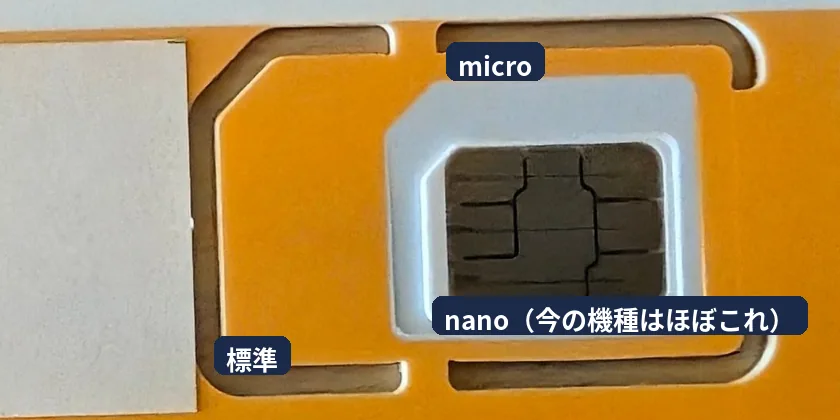
- SIMカードを台紙から切り離します。標準SIMの部分を後ろから指で押して切り離し、同じようにmicroSIM、nanoSIM(いちばん小さいサイズ)の部分を切り離します
- スマホの電源を切って、ピンでSIMトレイを引き出します
- 今のSIMカードを外して、切り離したSIMカードをのせます
- トレイを水平に保ったまま最後まで押し込んで、電源を入れます
切り離すとき、金属の部分を傷つけないようにします。こわしてしまったときの再発行は3,300円かかります。
3-3ネットの設定をする
- 「キャリア設定アップデート」と出たら、「アップデート」を押します
- 出ないときは設定›一般›情報を開きます。出てきたら「アップデート」を押します。出なければ何もしなくて大丈夫です
Androidは、ここですることはありません。4章に進んで、つながるか確かめます。
前の会社でネット設定のファイル(構成プロファイル)を入れていた人だけ
うまくいかないとき
iPhone:設定›モバイル通信で、ほかの会社の回線をオフにします
Android:設定›ネットワークとインターネット›SIMで、ほかの会社のSIMの「SIMを使用」をオフにします
| APN | rakuten.jp |
|---|---|
| MCC | 440 |
| MNC | 11 |
| APNタイプ | default,supl |
| APNプロトコル | IPv4/IPv6 |
他社で利用していた製品でAPN設定は必要ですか?(楽天モバイル)
それでも解決しないとき:楽天モバイルのお客様サポート
3-1始める前の準備をする
Wi-Fiにつないで、App Store(iPhone)かGoogle Play ストア(Android)から「Rakuten Link」アプリを入れます。my 楽天モバイルは、このアプリの中で開きます。
※「住民票の写し等を郵送して確認」か「受け取り時に自宅で確認」を選んだ人は、届いたスタートガイドの裏のQRコードを読み取ってmy 楽天モバイルにログインし、本人確認を済ませておきます。
前の会社でネット設定のファイル(構成プロファイル)を入れていた人だけ
3-2回線を切り替える
(楽天モバイルの画面では「MNP転入を開始する」と出ます)
- my 楽天モバイル(Rakuten Link アプリ内)で「申し込み履歴を開く」を押します
- 注意事項を確かめて、「MNP転入を開始する」を押します
| 押した時間 | 切り替えが終わる目安 |
|---|---|
| 9:00〜21:00 | その日のうち |
| 21:01〜次の日8:59 | 次の日の9:00以降 |
手続きをしないままだと、予約番号の有効期限の日の午前10時に、自動で楽天回線に切り替わります。
うまくいかないとき
3-3eSIMを入れる
- my 楽天モバイル(Rakuten Link アプリ内)で「お申し込み履歴を見る」を押します
- 「eSIM開通手続きに進む」を押します
- モバイル通信プランのインストールの画面で「続ける」を押します(「eSIMのアクティベート」と出ることもあります)
- 画面の上に「開通手続きが完了しました」と出たら終わりです
- 「キャリア設定アップデート」と出たら、必ず「アップデート」を押します
- my 楽天モバイル(Rakuten Link アプリ内)で「お申し込み履歴を見る」を押します
- 「eSIM開通手続きに進む」を押します
- 画面の上に「開通手続きが完了しました」と出たら終わりです
うまくいかないとき
ワンタイムパスワードが確認・入力できない場合(楽天モバイル)
MNP転入の手続きができない場合、どうすればよいですか?(楽天モバイル)
4章確かめる
ちゃんと使えるかを試します。
4-1Wi-Fiを切ってネットを開く
Wi-Fiを切って、Webサイトが開けるかを試します。Wi-Fiにつながったままだと、確かめられません。
画面の上のアンテナマークの横に「4G」か「5G」と出ていれば、開通しています。
うまくいかないとき
4-2電話を1本かける
家族などに電話をかけて、声が聞こえるかを試します。
4-3LINEが動くか見る
Wi-Fiを切ったまま、LINEでメッセージを送って、届くかを試します。
5章後片付け
前の会社の支払いと、楽天モバイルの支払いを確かめます。
5-1前の会社の最後の請求を確かめる
前の会社から最後の請求が来たら、金額を確かめます。
5-2分割の残りの支払いを確かめる(分割で買った人だけ)
1-1で分割の残りがあった人は、支払いがどうなっているかを前の会社のマイページで確かめます。分割で買っていない人は、そのまま「確かめた」を押します。
5-3楽天モバイルの料金がかかり始める日と支払いの日を知っておく
支払いの日:毎月1日から月末までの料金を、次の月に請求します。
- クレジットカード・デビットカード:次の月の11日〜13日ごろにカード会社へ請求します。引き落とし日はカード会社によって違います
- 口座振替:次の月の27日に引き落とします

全部の手順が終わりました。
\詳細の確認・申し込みは/
楽天モバイルの公式サイトへ ›
この手順のもとにした公式ページ(22件)
- 他社から電話番号そのままで乗り換え MNPお手続き方法
- 楽天モバイル(楽天回線)の開通手順
- 開通手順の画面の文面(guide.opening.bundle.js)
- 本人確認書類
- Webでのお申し込みにおける本人確認方法変更のお知らせ
- 未成年のお客様がご利用になる場合のお申し込みの流れ
- お支払い方法
- クレジットカード・デビットカードでのお支払い方法
- 口座振替でのお支払い方法
- 請求金額の確定とお支払い完了までの流れ
- 各種手数料
- SIM(SIMカードのセット)
- eSIM
- お手持ちのiPhone・iPadで楽天モバイルを使用するための初期設定方法
- 楽天モバイルのメールアドレスは取得できますか?
- スマホがSIMロック解除されているか、確認する方法はありますか?
- MNP転入の手続きができない場合、どうすればよいですか?
- 名義人相違のメールが届きました
- [MNP予約番号を登録する]ボタンが表示されている
- 転入元のログインID/パスワードがわからない
- MNP転入後、音声発信/データ通信に失敗しました
- スタートガイド裏面のQRコードが読み取れない