LIBMOへの乗り換え手順
電話番号はそのまま・SIMカードかeSIMで申し込む場合
に公式ページで確認

1章準備する
申し込む前に、今の契約とスマホを確かめて、必要なものをそろえます。
1-1分割の残りと、解約にかかるお金を確かめる
今のスマホを分割で買った人は、あといくら残っているかと、乗り換えたあとも分割のまま払えるかを、今の会社のマイページで確かめておきます。今の契約に、解約するとかかるお金(契約解除料)がないかも確かめておきます。
1-2キャリアメール(@docomo.ne.jp など)を使っているか確かめる
ドコモ・au・ソフトバンクのメールアドレス(@docomo.ne.jp など)は、乗り換えると使えなくなります。このアドレスでログインしているサイトがあれば、先にGmailなどに変えておくと安心です。
今のアドレスをこれからも使いたい人だけ
1-3写真とLINEのバックアップを取る(取らなくても先に進めます)
今のスマホをそのまま使う場合、SIMを入れ替えても写真やLINEのデータは消えません。ただ、万が一のトラブルに備えて、写真とLINEのトーク履歴のバックアップを取っておくとより安心です。
1-4今のスマホが使えるか確かめる
SIMフリーのスマホ(SIMロックがかかっていないスマホ)や、SIMロック(買った会社のSIMしか使えないようにする制限)を解除したスマホ、ドコモで買ったスマホは、そのまま使えます。LIBMOの「動作確認済み端末」の一覧で、自分のスマホが載っているかを見ておきます。
iPhone 6以前(Plusを含む)と、2015年4月より前に売られたAndroidは使えません。
動作確認済み端末(LIBMO) ›※au・ソフトバンクなどで買ったスマホは、SIMロックの解除が要ることがあります。スマホを買った本人が、買った会社で解除してから進みます(auのSIMロック解除・ソフトバンクのSIMロック解除)。
eSIMで申し込む人だけ
1-5申し込みに使うものをそろえる
- 本人確認書類:マイナンバーカード、運転免許証、在留カード、特別永住者証明書のどれか1つ(特定在留カード、特定特別永住者証明書、国際免許証は使えません)。Webで申し込むときは、「マイナンバーカードを読み取って、暗証番号を入れる本人確認(公的個人認証)」か、「ICチップの読み取りと顔の撮影」のどちらかで確認します。書類を作ったときに決めた暗証番号を入れます
- カードをスマホにかざして読み取る機能(NFC)があるスマホ:本人確認のアプリ「TRUSTDOCK」を入れて使います
- クレジットカード:本人名義のVISA、Master Card、JCB、AMERICAN EXPRESS、Diners Club。デビットカードと口座振替は登録できません
- メールアドレス:本人確認などの案内が届きます。「libmo.jp」からのメールを受け取れるようにしておきます
- Wi-Fiなどネットにつながる場所:iPhoneとeSIMの設定のときに使います
本人確認書類の住所と、申し込みの住所が違うと受け付けてもらえません。契約できるのは18歳以上の人だけです。
@T COM(アットティーコム)かTNCを使っている人だけ
2章申し込む
先に今の会社で「MNP予約番号」を取ってから申し込みます。
2-1予約番号が要るか確かめる
LIBMOへは、どの会社からでも「MNP予約番号」を取ってから申し込みます。
MNP予約番号は、今の電話番号のまま乗り換えるために、今の会社で出してもらう番号です。
2-2MNP予約番号を取る
今の会社で「MNP予約番号」を取ります。取り方は今の会社のWebサイトで確かめます。
予約番号の有効期限は、取った日を含めて15日間です。LIBMOに申し込むときに、有効期限が8日以上残っている必要があります。足りないときは、予約番号を取り直します。
申し込みの書類に不備があると、そのあいだに期限が切れることがあります。取ったら早めに申し込みます。
うまくいかないとき
MNP予約番号について(LIBMO)
2-3LIBMOに申し込む
公式サイトの「お申込み」から、Webで申し込みます。
- SIMの種類は、eSIMかSIMカード(nanoSIM。いちばん小さいサイズ)から選びます
- 今の電話番号の名義、LIBMOの契約者の名義と登録情報、本人確認書類の内容を、すべて同じにします
申し込むと「仮申込み」のメールが届きます。メールのURLを開いて、画面の案内どおりに本人確認書類を出します。
初期費用は、契約事務手数料3,300円と、SIM発行手数料433円です。
LIBMOの申し込みページへ ›うまくいかないとき
マイナンバーカードのICチップ読み取りがうまくいかない(LIBMO)
署名用パスワードが分からない場合(LIBMO)
「公的個人認証(JPKI)」で「確認失敗」と表示される場合(LIBMO)
2-4SIMカード(eSIMの人は案内のメール)が届くのを待つ
SIMカードは、申し込みが終わってから最短3日で届きます(目安は1週間前後です)。本人確認書類に書かれた住所に「転送不要」で届き、届け先は変えられません。届くまでは、今の会社のままスマホを使えます。
ここで閉じても大丈夫です。次にこのページを開くと、続きから始められます。
eSIMで申し込んだ人だけ

3章開通する
SIMカードが手元に届いたら、この順番で進めます。
- 1回線を切り替える
- 2SIMカードを入れる
- 3ネットの設定
案内のメールが届いたら、この順番で進めます。
- 1回線を切り替える
- 2eSIMを入れる
- 3ネットの設定
申し込んだSIMの種類を選んでください。
3-1回線を切り替える
(LIBMOでは、電話で「MNP開通手続き」をします)
- SIMカードが届いたら、LIBMOお客様センター(0120-27-1146)に電話します。受付は10:00〜19:00です
- 音声ガイダンスで「MNP開通手続き」に進みます
- 乗り換える電話番号と、SIMカードの台紙に書かれた製造番号の下4桁を押します
受付から15分ほどで、LIBMOのSIMカードが使えるようになります。音声とデータ通信で、使えるようになる時間に差が出ることがあります。今の会社は自動で解約になるので、今の会社への連絡は要りません。
予約番号の有効期限の前日までに手続きします。
期限までに自分で手続きしなかった人だけ
うまくいかないとき
3-2SIMカードを入れる
- 充電器を外して、スマホの電源を切ります
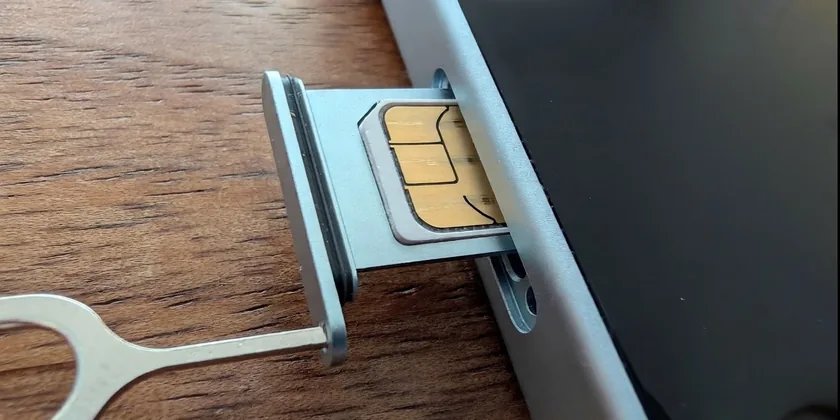
- SIMカードをスマホに入れます。入れ方は機種によって違うので、取扱説明書で確かめます
- 電源を入れます
うまくいかないとき
3-3ネットの設定をする
iPhoneは、LIBMOの構成プロファイル(ネット設定のファイル)を入れます。
- Wi-Fiにつないで、Safariで下のボタンのページを開きます
- 「許可」を押して、ダウンロードが終わったら「閉じる」を押します
- 「設定」を開いて「プロファイルがダウンロードされました」を押します
- 「インストール」を押して、スマホのパスコードを入れます
- 「次へ」を押して、「インストール」を2回押し、「完了」を押します
Androidは、APN(スマホがネットにつなぐための設定)を入れます。
- 設定›その他の設定›モバイルネットワーク›アクセスポイント名を開きます
- 右上の「+」を押して、下の表のとおり入れます
- 右上のメニューから「保存」を押して、一覧から今入れた名前を選びます
必ず入れる
| 名前 | LIBMO(自由に付けてかまいません) |
|---|---|
| APN | libmo.jp |
| ユーザー名 | user@libmo(最後に「.jp」は付けません) |
| パスワード | libmo |
| 認証タイプ | PAP または CHAP(「自動設定」だとつながらないことがあります) |
機種によって、項目の名前や場所が違います。
前の会社でネット設定のファイル(構成プロファイル)を入れていた人だけ
うまくいかないとき
それでも解決しないとき:LIBMOお客様センター(0120-27-1146、10:00〜19:00) お問い合わせ窓口(LIBMO)
3-1回線を切り替える
(LIBMOの画面では「MNP開通手続き(eSIM用)」と出ます)
- 「【LIBMO】MNP開通手続きを行ってください」のメールの、本文のURLを開きます
- 「MNP開通手続き(eSIM用)」のページで、開通を依頼します
- おおむね15分ほどで開通し、「【LIBMO】eSIMの開通手続きが完了しました」というメールが届きます
開通を依頼した日から料金がかかります。
予約番号の有効期限の前日までに手続きします。しなかった場合は、有効期限の最終日に自動で開通します。
3-2eSIMを入れる
「【LIBMO】eSIMの開通手続きが完了しました」のメールが届いたら、Wi-Fiにつないで進めます。SIMカードが入っていたら抜きます。
ほかの会社のeSIMは削除せず、「モバイル通信」でオフにします。
- 通知が出たら押します(閉じてしまったときは設定›モバイル通信に進みます)
- 「モバイル通信を設定」を押します
- 「eSIMを設定」を押します。「アクティベート中」などと出たら、そのまま待ちます
- 「完了」を押して、電波のマークが出ているかを見ます
通知が出ないときは、カメラでQRコードを読み取って、eSIMを設定›完了を押します。
- 通知が出たら押します(閉じてしまったときは設定›ネットワークとインターネット›SIM›eSIMを設定に進みます)
- 「設定」を押します
- 「完了」を押して、電波のマークが出ているかを見ます
通知が出ないときは、カメラか、「設定」のモバイルネットワーク›eSIM›eSIMの追加でQRコードを読み取って、設定›完了を押します。
eSIMを削除すると、電話もネットも使えなくなり、再発行が必要です。誤って「eSIMを削除」しないようにします。
iPhoneに、先にLIBMOの構成プロファイル(ネット設定のファイル)を入れていた人だけ
うまくいかないとき
sm-v4-004-a-gtm.pr.go-esim.com を入れます。「LPA:1$」で始まるコードを求められたら LPA:1$sm-v4-004-a-gtm.pr.go-esim.com$ を入れます。誤ってeSIMを削除してしまいました(LIBMO)
3-3ネットの設定をする
iPhoneは、LIBMOの構成プロファイル(ネット設定のファイル)を入れます。
- Wi-Fiにつないで、Safariで下のボタンのページを開きます
- 「許可」を押して、ダウンロードが終わったら「閉じる」を押します
- 「設定」を開いて「プロファイルがダウンロードされました」を押します
- 「インストール」を押して、スマホのパスコードを入れます
- 「次へ」を押して、「インストール」を2回押し、「完了」を押します
Androidは、APN(スマホがネットにつなぐための設定)を入れます。
- 設定›その他の設定›モバイルネットワーク›アクセスポイント名を開きます
- 右上の「+」を押して、下の表のとおり入れます
- 右上のメニューから「保存」を押して、一覧から今入れた名前を選びます
必ず入れる
| 名前 | LIBMO(自由に付けてかまいません) |
|---|---|
| APN | libmo.jp |
| ユーザー名 | user@libmo(最後に「.jp」は付けません) |
| パスワード | libmo |
| 認証タイプ | PAP または CHAP(「自動設定」だとつながらないことがあります) |
機種によって、項目の名前や場所が違います。
前の会社でネット設定のファイル(構成プロファイル)を入れていた人だけ
うまくいかないとき
それでも解決しないとき:LIBMOお客様センター(0120-27-1146、10:00〜19:00) お問い合わせ窓口(LIBMO)
4章確かめる
ちゃんと使えるかを試します。
4-1Wi-Fiを切ってネットを開く
Wi-Fiを切って、Webサイトが開けるかを試します。Wi-Fiにつながったままだと、確かめられません。
うまくいかないとき
4-2電話を1本かける
家族などに電話をかけて、声が聞こえるかを試します。
4-3LINEが動くか見る
Wi-Fiを切ったまま、LINEでメッセージを送って、届くかを試します。
5章後片付け
前の会社の支払いと、LIBMOの支払いを確かめます。
5-1前の会社の最後の請求を確かめる
前の会社は、回線の切り替えが終わったときに自動で解約になっています。自分で解約の手続きをする必要はありません。最後の請求が来たら、金額を確かめます。
5-2分割の残りの支払いを確かめる(分割で買った人だけ)
1-1で分割の残りがあった人は、支払いがどうなっているかを前の会社のマイページで確かめます。分割で買っていない人は、そのまま「確かめた」を押します。
5-3LIBMOの料金がかかり始める日と支払いの日を知っておく
料金がかかり始める日:SIMカードの人は、SIMカードを受け取って開通手続きをした日です。eSIMの人は、開通を依頼した日です。乗り換えた月の月額料金は日割りです。
支払いの日:LIBMOは毎月10日ごろにクレジットカード会社へ請求します。口座から引き落とされる日は、カード会社によって違います。
料金は、毎月1日から月末までを1か月として計算します。月額基本料金は次の月、通話料などは2か月後に請求されます。

全部の手順が終わりました。
\詳細の確認・申し込みは/
LIBMOの公式サイトへ ›
この手順のもとにした公式ページ(31件)
- ご利用開始までの流れ
- 必要な手続きフローチャート解説
- MNP予約番号について
- 本人確認手続きについて
- 動作確認済み端末
- APN設定(Android)
- APN設定(iPhone/iPad)
- eSIM設定方法
- 料金プラン
- お問い合わせ窓口
- 物理SIMを利用予定です。MNP転入時の流れを教えてください。
- eSIMを利用予定です。MNP転入時の流れを教えてください。
- LIBMOのSIMカードが手元に届いた際に行うMNP開通の流れを教えてください。
- 届いたSIMカードが利用できません。どうすればいいですか?
- eSIMでのお手続き後、どれくらいで利用できるようになりますか?
- eSIMの設定方法を教えてください。
- eSIMプロファイルをダウンロードしたいのですができません。
- LIBMOはeSIMに対応していますか。
- WEB申込みの際、JPKIまたはICチップ読み取り+顔写真撮影以外の確認方法はありませんか?
- クレジットカードがなくても申し込めますか?デビットカードは利用できますか?
- 初期費用について教えてください。
- 契約者と使用者は何が違うのですか?
- 利用料金の締め日はいつですか?
- 引き落とし日は何日ですか?
- 課金開始日(課金タイミング)はいつですか?
- 利用開始月の月額料金は日割計算されますか?
- 受付メールは届きましたが、商品(SIM)はいつ届きますか?
- 仮申込みのお知らせメールが届かないので手続きを進めることができません。
- 仮申込みのお知らせメールを受信してから48時間を経過してしまいました。
- ネットワーク設定したにもかかわらず、ネットワークに繋がらない。
- メール設定を教えてください。