Y!mobileへの乗り換え手順
電話番号はそのまま・SIMカードかeSIMで申し込む場合
に公式ページで確認

1章準備する
申し込む前に、今の契約とスマホを確かめて、必要なものをそろえます。
1-1分割の残りと、解約にかかるお金を確かめる
今のスマホを分割で買った人は、あといくら残っているかと、乗り換えたあとも分割のまま払えるかを、今の会社のマイページで確かめておきます。今の契約に、解約するとかかるお金(契約解除料)がないかも確かめておきます。
1-2キャリアメール(@docomo.ne.jp など)を使っているか確かめる
ドコモ・au・ソフトバンクのメールアドレス(@docomo.ne.jp など)は、乗り換えると使えなくなります。このアドレスでログインしているサイトがあれば、先にGmailなどに変えておくと安心です。Y!mobileでは、@ymobile.ne.jp のメールアドレスを使えます。
今のアドレスをこれからも使いたい人だけ
1-3写真とLINEのバックアップを取る(取らなくても先に進めます)
今のスマホをそのまま使う場合、SIMを入れ替えても写真やLINEのデータは消えません。ただ、万が一のトラブルに備えて、写真とLINEのトーク履歴のバックアップを取っておくとより安心です。
1-4今のスマホが使えるか確かめる
SIMロック(買った会社のSIMしか使えないようにする制限)が解除されていないスマホは使えません。アップルストアなどで買った、はじめからロックのかかっていないSIMフリーのスマホは、そのまま使えます。SIMフリーは、SIMロックがかかっていないスマホのことです。ドコモ・au・UQ mobileで買ったスマホにSIMロックがかかっていたら、買った会社で解除します。
Y!mobileで動作を確かめた機種かどうかは、「SIMカード単体のご契約」のページの一覧で見られます。一覧にない機種でも申し込めます。
動作確認済みの機種の一覧へ ›eSIMで申し込む人だけ
eSIM契約のご案内(Y!mobile)
1-5申し込みに使うものをそろえる
- 本人確認書類:マイナンバーカード、運転免許証、在留カード、特別永住者証明書など。本人確認は「アプリで本人確認」(My SoftBankアプリで書類のICチップを読み取る)か「配達員による本人確認」(届いたときに見せる)を選びます。アプリで本人確認するときは、書類の住所が今の住所と同じである必要があります
- 支払い方法:クレジットカード(VISA、Mastercard、JCB、American Express、DinersClubなど)か口座振替。法人名義のカードは使えません。デビットカードを使うと、キャンセルなどのときの返金に数か月かかることがあります
- メールアドレス:申し込み完了などのメールを受け取ります
- Wi-Fiなどネットにつながる場所:iPhoneの設定や、eSIMの設定のときに使います
未成年の人は、オンラインストアでは契約者になれません。
契約者と支払いの名義が違う人だけ
うまくいかないとき
ICチップ読み取りがうまくいかない場合の注意点(Y!mobile)
オンライン購入時の本人確認について(Y!mobile)
2章申し込む
今の会社によって、予約番号が要るかどうかが変わります。
2-1今の会社を選ぶ
MNP予約番号(今の電話番号のまま乗り換えるために、今の会社で出してもらう番号)は、今の会社がMNPワンストップ(予約番号を取らずに、申し込みの途中で今の会社の手続きも済ませるやり方)に対応していれば要りません。
同じ使用者で3回線以上を乗り換えるときは、オンラインストアでは受け付けていません。
対応しているかは、今の会社のWebサイトで確かめます。分からないときは「対応していない・分からない」を選んで、予約番号を取ります。
2-2MNP予約番号を取る
Y!mobileのオンラインストアで申し込むときに、予約番号の有効期限が10日以上残っている必要があります。10桁の予約番号は、申し込みで使うのでメモしておきます。
ドコモ・au・UQ mobile・楽天モバイルの予約番号の取り方は、Y!mobileの「MNP・番号移行によるお申し込み手続き(転入)」のページに載っています。
各社での予約番号の取り方へ ›2-3Y!mobileに申し込む
オンラインストアで、SIMのみ(SIMカードかeSIM)を選んで申し込みます。申し込みは24時間受け付けています。事務手数料は3,850円です。
- プランとオプションを選びます
- 本人確認をします
- お客さま情報を入れます
- 同意事項を確かめて、申し込みを終えます
- 申し込み完了のメールを受け取ります
うまくいかないとき
2-4SIMカード(eSIMの人は案内のメール)が届くのを待つ
審査が終わると「商品発送のお知らせ」のメールが届きます。15:00までに審査が終わればその日に、15:00より後なら次の日に発送します。審査のあと、数日で契約の住所(本人確認書類の住所)に届きます。回線を切り替えるまでは、今の会社のままスマホを使えます。
宅配ボックスや営業所での受け取りはできません。ここで閉じても大丈夫です。次にこのページを開くと、続きから始められます。
※「配達員による本人確認」を選んだ人は、契約者本人が受け取ります。
eSIMで申し込んだ人だけ
3章開通する
SIMカードが手元に届いたら、この順番で進めます。
- 1回線を切り替える
- 2SIMカードを入れる
- 3ネットの設定
案内のメールが届いたら、この順番で進めます。
- 1始める前の準備
- 2eSIMを入れる
- 3回線を切り替える
- 4ネットの設定
申し込んだSIMの種類を選んでください。
3-1回線を切り替える
Y!mobileの「オンライン回線切替受付サイト」で手続きします。WEB受注番号と、携帯電話番号かメールアドレスを入れます。受け付けたあと、最大15分ほどで切り替わります。受付時間は、そのサイトで確かめます。
オンライン回線切替受付サイトへ ›サイトで切り替えられないときは、Y!mobileカスタマーセンター切替窓口(0800-100-1847、9:00〜21:00、年中無休)に電話します。音声の案内のとおり、携帯電話番号と、契約のときに決めた4桁の暗証番号を入れます。最大1〜2時間ほどで切り替わります。ほかの会社の携帯電話や固定電話からも電話できます。
商品が届いた日から6日後の21:00までに切り替えないと、その次の日(届いた日の7日後)にY!mobileが切り替えます。届いた時間によっては8日後になります。切り替える時間は選べません。
うまくいかないとき
3-2SIMカードを入れる
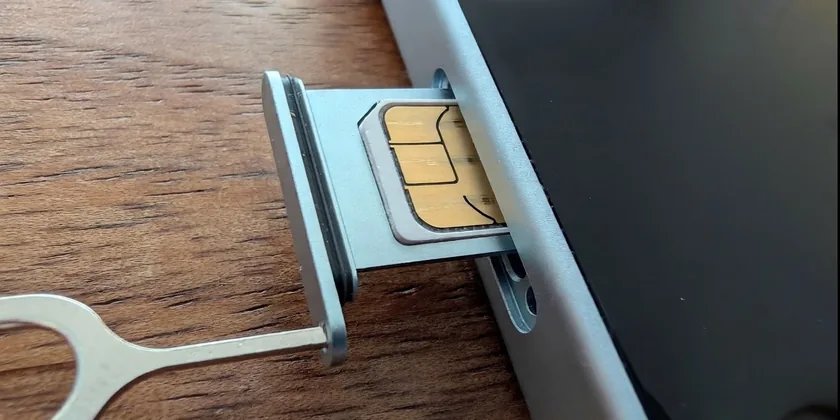
- スマホの電源を切ります(入れるときは必ず電源を切ります)
- iPhoneは、側面の小さい穴にSIMピンをさして、SIMトレイを引き出します。Androidは、スマホの取扱説明書を見ます
- SIMカードを入れて、電源を入れます
3-3ネットの設定をする
iOSを最新にすれば、ふつうは設定は要りません。Wi-Fiを切って、画面の上の表示が「Y!mobile」になっていれば終わりです。
- Wi-Fiにつないで、設定›一般›ソフトウェア・アップデートで、iOSを最新にします
- それでも「Y!mobile」にならないときは、設定›一般›情報を開き、「キャリア設定アップデート」が出たら「アップデート」を押します
APN(スマホがネットにつなぐための設定)を、下の手順で入れます。
- 設定›その他の設定›モバイルネットワーク›アクセスポイント名を開きます
- 「新しいAPN」を押して、下の表のとおり入れます
- 「保存」を押して、今入れたAPNを押して選びます
必ず入れる
| 名前 | Y!mobile APN(自由に付けてかまいません) |
|---|---|
| APN | plus.acs.jp.v6 |
| ユーザー名 | ym |
| パスワード | ym |
| 認証タイプ | CHAP |
画面にこの項目があれば入れる
| MCC | 440 |
|---|---|
| MNC | 20 |
| MMSC | http://mms-s |
| MMSプロキシ | andmms.plusacs.ne.jp |
| MMSポート | 8080 |
| APNタイプ | default,ia,mms,supl,hipri |
機種によって、「その他の設定」が「無線とネットワーク」「ネットワークとインターネット」などになっています。「.」(ピリオド)や「,」(カンマ)を間違えないよう、コピーして貼り付けるのがおすすめです。
前の会社でネット設定のファイル(構成プロファイル)を入れていた人だけ
※構成プロファイルを削除すると、プロファイルにひもづいたメールやメモなどが消えます。要るデータは先にバックアップを取ります。
うまくいかないとき
「USIMカード未挿入です」などのエラー画面が表示される場合の対処方法(Y!mobile)
それでも解決しないとき:困ったときは(Y!mobile)
3-1始める前の準備をする
Wi-Fiにつないで進めます。このステップは、eSIMを使うスマホ以外(別のスマホやパソコン)でするのがおすすめです。
- 「【Y!mobileオンラインストア】eSIMご利用手続きのお知らせ」メールのURLを押して、「ご利用開始手続き」に進みます
- ワンタイムパスワード(6桁)を、「登録したメールアドレスで受け取る」か「電話による自動音声で受け取る」で受け取って、入れます
Y!mobileのeSIMのアプリを使うと、ダウンロードと設定をまとめて進められます。Wi-Fiにつないでアプリを入れて、案内のとおりに進めます。
3-2eSIMを入れる
- eSIMを使うiPhoneで、開通サイトのeSIMをダウンロードするボタンを押します
- iPhoneの設定画面が開くので、「アクティベート」を押します(iOS 16以上は「続ける」を押します)
- 設定›モバイル通信で、「モバイル通信プラン」にプランが増えたかを確かめます
- 開通サイトの画面のいちばん下までスクロールして、「次へ進んで設定を完了させる」を押します
開通サイトの案内のとおりに、eSIMプロファイルをダウンロードします。
「モバイル通信プランの削除」は絶対にしません。Y!mobileのeSIMが使えなくなります。
うまくいかないとき
設定方法(eSIM)(Y!mobile)
誤ってeSIMプロファイルを削除してしまいました(Y!mobile)
3-3回線を切り替える
手続きの画面の案内のとおり進めて、「回線を切り替える」を押します。15分ほどで切り替わります。受付は9:00〜21:00(年中無休)です。
「登録完了のお知らせ」のメールが届いたら、スマホを再起動します。
切り替えたあとに、元の回線に戻すことはできません。予約番号の有効期限が切れていると、切り替えられません。
うまくいかないとき
3-4ネットの設定をする
iOSを最新にすれば、ふつうは設定は要りません。Wi-Fiを切って、画面の上の表示が「Y!mobile」になっていれば終わりです。
- Wi-Fiにつないで、設定›一般›ソフトウェア・アップデートで、iOSを最新にします
- それでも「Y!mobile」にならないときは、設定›一般›情報を開き、「キャリア設定アップデート」が出たら「アップデート」を押します
APN(スマホがネットにつなぐための設定)を、下の手順で入れます。
- 設定›その他の設定›モバイルネットワーク›アクセスポイント名を開きます
- 「新しいAPN」を押して、下の表のとおり入れます
- 「保存」を押して、今入れたAPNを押して選びます
必ず入れる
| 名前 | Y!mobile APN(自由に付けてかまいません) |
|---|---|
| APN | plus.acs.jp.v6 |
| ユーザー名 | ym |
| パスワード | ym |
| 認証タイプ | CHAP |
画面にこの項目があれば入れる
| MCC | 440 |
|---|---|
| MNC | 20 |
| MMSC | http://mms-s |
| MMSプロキシ | andmms.plusacs.ne.jp |
| MMSポート | 8080 |
| APNタイプ | default,ia,mms,supl,hipri |
機種によって、「その他の設定」が「無線とネットワーク」「ネットワークとインターネット」などになっています。「.」(ピリオド)や「,」(カンマ)を間違えないよう、コピーして貼り付けるのがおすすめです。
前の会社でネット設定のファイル(構成プロファイル)を入れていた人だけ
※構成プロファイルを削除すると、プロファイルにひもづいたメールやメモなどが消えます。要るデータは先にバックアップを取ります。
うまくいかないとき
それでも解決しないとき:困ったときは(Y!mobile)
4章確かめる
ちゃんと使えるかを試します。
4-1Wi-Fiを切ってネットを開く
Wi-Fiを切って、Webサイトが開けるかを試します。Wi-Fiにつながったままだと、確かめられません。
うまくいかないとき
4-2電話を1本かける
家族などに電話をかけます。声が聞こえたら、電話は使えています。
4-3LINEが動くか見る
Wi-Fiを切ったまま、LINEでメッセージを送って、届くかを試します。
5章後片付け
前の会社の支払いと、Y!mobileの支払いを確かめます。
5-1前の会社の最後の請求を確かめる
前の会社は、回線の切り替えが終わったときに自動で解約になっています。自分で解約の手続きをする必要はありません。最後の請求が来たら、金額を確かめます。
5-2分割の残りの支払いを確かめる(分割で買った人だけ)
1-1で分割の残りがあった人は、支払いがどうなっているかを前の会社のマイページで確かめます。分割で買っていない人は、そのまま「確かめた」を押します。
5-3Y!mobileの料金がかかり始める日と支払いの日を知っておく
支払いの日:毎月1日〜末日の分を、末日に締めて請求します。支払期限は翌月26日ごろです。クレジットカードは、カード会社が決めた日に引き落とされます。

全部の手順が終わりました。
\詳細の確認・申し込みは/
Y!mobileの公式サイトへ ›
この手順のもとにした公式ページ(17件)
- お申し込みからご利用開始までの流れ
- お申し込みからご利用開始までの流れ(eSIM)
- ご準備いただくもの
- オンライン購入時の本人確認について
- 配送について
- 各種手数料
- MNP・番号移行によるお申し込み手続き(転入)
- SIMカード単体のご契約
- ワイモバイル回線の通信設定をする(SIMフリー iPhone/iPad)
- [Android]他社で購入した携帯電話機でインターネットを使うためにはどうしたらいいですか?
- 設定方法(eSIM)
- 商品が届いたら
- 困ったときは
- 毎月の請求締め日・支払期限はいつですか?
- [オンラインストア]未成年での契約はできますか?
- オンラインストア申し込みガイド
- iPhone でインターネットが使えなくなった(よくあるご質問)