ahamoへの乗り換え手順
電話番号はそのまま・SIMカードかeSIMで申し込む場合
に公式ページで確認

1章準備する
申し込む前に、今の契約とスマホを確かめて、必要なものをそろえます。
1-1分割の残りと、解約にかかるお金を確かめる
今のスマホを分割で買った人は、あといくら残っているかと、乗り換えたあとも分割のまま払えるかを、今の会社のマイページで確かめておきます。今の契約に、解約するとかかるお金(契約解除料)がないかも確かめておきます。
1-2キャリアメール(@docomo.ne.jp など)を使っているか確かめる
ドコモ・au・ソフトバンクのメールアドレス(@docomo.ne.jp など)は、乗り換えると使えなくなります。このアドレスでログインしているサイトがあれば、先にGmailなどに変えておくと安心です。
今のアドレスをこれからも使いたい人だけ
1-3写真とLINEのバックアップを取る(取らなくても先に進めます)
今のスマホをそのまま使う場合、SIMを入れ替えても写真やLINEのデータは消えません。ただ、万が一のトラブルに備えて、写真とLINEのトーク履歴のバックアップを取っておくとより安心です。
1-4今のスマホが使えるか確かめる
SIMフリーのスマホと、ドコモで買ったスマホは、SIMロックの解除は要りません。SIMフリーは、SIMロック(買った会社のSIMしか使えないようにする制限)がかかっていないスマホのことです。ドコモ以外で買ったスマホは、SIMロックが解除されているかを確かめます。
使えるかどうかは、ahamoの「対応端末一覧」で確かめます。ahamoのSIMカードはnanoSIM(いちばん小さいサイズ)です。
ahamoの対応端末一覧へ ›eSIMで申し込む人だけ
うまくいかないとき
1-5申し込みに使うものをそろえる
- 本人確認書類:マイナンバーカード、運転免許証、在留カード、特別永住者証明書のどれか。今の住所が書いてあるものだけ使えます(2026年6月14日以降に交付された第二世代在留カードと、特定在留カードは使えません)
- カードをスマホにかざして読み取る機能(NFC)が使えるスマホと「ahamo」アプリ:本人確認書類のICチップをスマホで読み取って、本人確認をします。アプリは最新にしておきます
- 支払い方法:クレジットカードか口座振替。契約者と同じ名義のものだけ使えます。クレジットカードは、ネットでカードを使うときの本人確認のしくみ(3Dセキュア2.0)に対応したカードだけです。デビットカードは一部だけ使えるので、使えるかはカード会社に確かめます
- メールアドレス:Gmailなど。キャリアメールは登録できません
18歳未満の人は契約者になれません。保護者の名義で契約して、18歳未満の人を利用者として登録します。
うまくいかないとき
運転免許証で本人確認したいが、エラーになります(ahamo)
2章申し込む
今の会社によって、予約番号が要るかどうかが変わります。
2-1今の会社を選ぶ
MNP予約番号(今の電話番号のまま乗り換えるために、今の会社で出してもらう番号)は、今の会社がMNPワンストップ(予約番号を取らずに、申し込みの途中で今の会社の手続きも済ませるやり方)に対応していれば要りません。
2-2MNP予約番号を取る
予約番号の有効期限は、取った日を含めて15日間です。ahamoに申し込むときに、有効期限が10日以上残っている必要があります。
開通の手続き(3章)も、予約番号の有効期限の中で済ませます。予約番号と有効期限は、メモしておきます。
2-3ahamoに申し込む
ahamoの申し込みページで申し込みます。新規契約の事務手数料はかかりません。
- SIMカードかeSIMかを選びます
- 毎月の支払いは、契約者と同じ名義の口座かクレジットカードにします
うまくいかないとき
2-4SIMカード(eSIMの人は案内のメール)が届くのを待つ
SIMカードは、最短4日ほどで届きます。申し込みが混み合っているときは、1週間前後かかることがあります。回線を切り替えるまでは、今の会社のままスマホを使えます。
手続きや配送の状況は、ahamoの「注文履歴/配送状況」で見られます。
注文履歴/配送状況へ ›ここで閉じても大丈夫です。次にこのページを開くと、続きから始められます。
eSIMで申し込んだ人だけ

うまくいかないとき
「eSIM利用開始手続きのご案内」メールが届きません(ahamo)
3章開通する
SIMカードが手元に届いたら、この順番で進めます。
- 1回線を切り替える
- 2SIMカードを入れる
- 3ネットの設定
案内のメールが届いたら、この順番で進めます。
- 1回線を切り替える
- 2eSIMを入れる
- 3ネットの設定
申し込んだSIMの種類を選んでください。
3-1回線を切り替える
- Wi-Fiなどでネットにつないで、「ahamo」アプリかahamoサイトにログインします
- 開通(回線の切り替え)の手続きをします
乗り換えの開通の受付は、9:00〜21:00です。
開通の手続きは、予約番号の有効期限の中で済ませます(ワンストップで申し込んだ人も同じです)。
予約番号の期限が過ぎてしまった人だけ
うまくいかないとき
3-2SIMカードを入れる
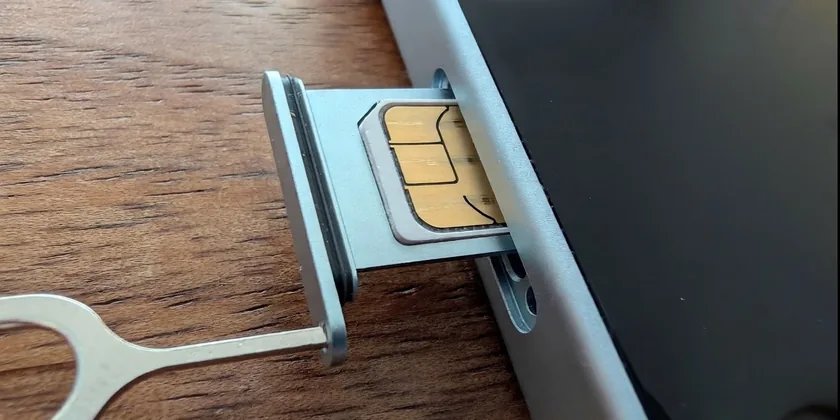
- スマホの電源を切ります
- 前の会社のSIMカードを抜いて、ahamoのSIMカード(nanoSIM)を入れます
- 電源を入れます
SIMカードの出し入れは、かならず電源を切ってから行います。
3-3ネットの設定をする
「iPhone利用開始設定」のページのSTEP2で、プロファイルをダウンロードして設定します。APN(スマホがネットにつなぐための設定)の設定は要りません。
iPhone利用開始設定のページへ ›ダウンロードしたあとの操作は「プロファイル設定方法(iPhone)」のページに載っています。
「設定」アプリで、APN(スマホがネットにつなぐための設定)を、下の表のとおりにします。
必ず入れる
| APN | spmode.ne.jp |
|---|
くわしい入れ方は、ドコモの「アクセスポイント(APN)設定について」のページに載っています。
ドコモのAPN設定のページへ ›前の会社でネット設定のファイル(構成プロファイル)を入れていた人だけ
うまくいかないとき
SIMカードを挿入しても(eSIMをダウンロードしても)通信ができません(ahamo)
3-1回線を切り替える
「eSIM利用開始手続きのご案内」のメールが届いたら、Wi-Fiにつないで始めます。
- 「ahamo」アプリか手続きサイトに、申し込みのときのdアカウントでログインします
- 「回線切り替えへ」を押します
- 開通する電話番号と注意事項を確かめて、「回線切り替えを行う」を押します
受付は9:00〜21:00です。切り替えると、今の会社の回線は使えなくなります。終わると「開通のご連絡」のメールが届きます。
うまくいかないとき
3-2eSIMを入れる
- 通知か「設定」の「モバイル通信の設定を完了」を押します
- 「続ける」を押して、「完了」を押します
- 今入れた回線が「オン」になっているかを見ます
- スマホを再起動します
※「モバイル通信の設定を完了」が出てこないときは、設定›モバイル通信›eSIMを追加›eSIMを設定の順に押して、「完了」を押します。
- 通知の「eSIMを追加」を押して、「ダウンロード」を押します
- 終わったら「設定」を押して、「SIMを使用」をオンにして、「ONにする」を押します
- 今入れた回線が「オン」になっているかを見ます
- スマホを再起動します
一度ダウンロードしたeSIMは、削除しません。もう一度ダウンロードすることはできません。
うまくいかないとき
iPhone:QRコードを使用›詳細情報を手動で入力を押し、「SM-DP+アドレス」に
sm-v4-004-a-gtm.pr.go-esim.com を貼り付けます(ほかの欄は空のまま)。Android:「ヘルプ」か「有効化コードを入力」を押し、
LPA:1$sm-v4-004-a-gtm.pr.go-esim.com$ を貼り付けます(エラーになるときは先頭の「LPA:」を消します)。確認コードを聞かれたら、SMSで届いた確認コードを入れます。
eSIM開通時、「QRコードを使用」と表示されました(ahamo)
eSIMを削除してしまいました(ahamo)
「このコードはもう有効ではありません」と表示されました(iPhone)(ahamo)
「SIMプロファイルに問題があります」と表示されました(Android)(ahamo)
3-3ネットの設定をする
「iPhone利用開始設定」のページのSTEP2で、プロファイルをダウンロードして設定します。APN(スマホがネットにつなぐための設定)の設定は要りません。
iPhone利用開始設定のページへ ›ダウンロードしたあとの操作は「プロファイル設定方法(iPhone)」のページに載っています。
「設定」アプリで、APN(スマホがネットにつなぐための設定)を、下の表のとおりにします。
必ず入れる
| APN | spmode.ne.jp |
|---|
くわしい入れ方は、ドコモの「アクセスポイント(APN)設定について」のページに載っています。
ドコモのAPN設定のページへ ›前の会社でネット設定のファイル(構成プロファイル)を入れていた人だけ
うまくいかないとき
SIMカードを挿入しても(eSIMをダウンロードしても)通信ができません(ahamo)
4章確かめる
ちゃんと使えるかを試します。
4-1Wi-Fiを切ってネットを開く
Wi-Fiを切って、Webサイトが開けるかを試します。Wi-Fiにつながったままだと、確かめられません。
うまくいかないとき
4-2電話を1本かける
発信テスト用の番号「111」(通話料無料)に電話をかけます。電話がかかってきて、「ただいま着信試験をおこなっております。」と流れたら、電話は使えています。
4-3LINEが動くか見る
Wi-Fiを切ったまま、LINEでメッセージを送って、届くかを試します。
5章後片付け
前の会社の支払いと、ahamoの支払いを確かめます。
5-1前の会社の最後の請求を確かめる
前の会社は、回線の切り替えが終わったときに自動で解約になっています。自分で解約の手続きをする必要はありません。最後の請求が来たら、金額を確かめます。
乗り換えた月は、前の会社とahamoの料金が両方かかります。前の会社の解約した月の料金は、多くの場合、日割りにならずに全額かかります。
5-2分割の残りの支払いを確かめる(分割で買った人だけ)
1-1で分割の残りがあった人は、支払いがどうなっているかを前の会社のマイページで確かめます。分割で買っていない人は、そのまま「確かめた」を押します。
5-3ahamoの料金がかかり始める日と支払いの日を知っておく
料金がかかり始める日:開通の手続きをした日からです。その月は日割りです。
支払いの日:毎月1日〜末日の分を、翌月に請求します。引き落とし日は、口座振替かクレジットカードかで変わります。クレジットカードの引き落とし日は、カード会社で確かめます。

全部の手順が終わりました。
\詳細の確認・申し込みは/
ahamoの公式サイトへ ›
この手順のもとにした公式ページ(25件)
- 申し込みの流れ
- 他社からの乗り換え(MNP予約番号の取得)
- 商品到着後の設定・開通
- eSIMの開通手順
- 利用可能なクレジットカード・金融機関口座
- 各種手続きで必要な確認書類について
- SIMカード/eSIMの開通可能な時間を教えてください。
- ahamoを申し込んでから手続きが完了するまでに要する目安日数を教えてください。
- 開通するのに期限はありますか?
- ahamoを利用するための設定(APN・プロファイル)を教えてください。
- SIMカードを挿入しても(eSIMのプロファイルをダウンロードしても)通信ができません。何か設定が必要ですか?
- 新規契約の手数料はいくらですか?
- 未成年者の名義で契約できますか?
- 新規契約する流れを教えてください。
- ahamo回線の利用料金の締め日と、支払い期限(口座振替日・引き落とし日)はいつですか?
- ドコモメール(@docomo.ne.jp)は使えますか?
- ahamo回線契約者と異なる名義の口座/クレジットカードで申込みできますか?
- 毎月の利用料金の支払いに、デビットカードは利用できますか?
- eSIMの開通手続き時、ahamoサイトにログインできません。どうすればよいですか?【MNP手続きの方】
- 他社からahamoに乗り換えるタイミングはいつが良いですか?
- 圏外が表示され、発信/着信/通話/通信ができない場合、どうしたらいいですか?
- 受付番号がわからなくても、開通手続きはできますか?
- ahamoで発行されるSIMカードのサイズ・種類を教えてください。
- iPhone利用開始設定
- MNPで解約手続きは不要?乗り換え手順や主な費用も紹介(ahamo)