y.u mobileへの乗り換え手順
電話番号はそのまま・SIMカードで申し込む場合
に公式ページで確認

1章準備する
申し込む前に、今の契約とスマホを確かめて、必要なものをそろえます。
1-1分割の残りと、解約にかかるお金を確かめる
今のスマホを分割で買った人は、あといくら残っているかと、乗り換えたあとも分割のまま払えるかを、今の会社のマイページで確かめておきます。今の契約に、解約するとかかるお金(契約解除料)がないかも確かめておきます。
1-2キャリアメール(@docomo.ne.jp など)を使っているか確かめる
ドコモ・au・ソフトバンクのメールアドレス(@docomo.ne.jp など)は、乗り換えると使えなくなります。このアドレスでログインしているサイトがあれば、先にGmailなどに変えておくと安心です。
今のアドレスをこれからも使いたい人だけ
1-3写真とLINEのバックアップを取る(取らなくても先に進めます)
今のスマホをそのまま使う場合、SIMを入れ替えても写真やLINEのデータは消えません。ただ、万が一のトラブルに備えて、写真とLINEのトーク履歴のバックアップを取っておくとより安心です。
1-4今のスマホが使えるか確かめる
y.u mobileはドコモ回線です。ドコモで買ったスマホや、SIMロック(買った会社のSIMしか使えないようにする制限)を解除したスマホ、SIMフリー(SIMロックがかかっていないスマホ)のスマホは、そのまま使えます。
au・ソフトバンクなどで買ったスマホの人だけ
SIMロックがかかっていないかを確かめます。
- iPhone:設定›一般›情報の「SIMロック」が「SIMロックなし」
- Android:設定›デバイス情報の「SIMカードステータス」が「許可されています」
SIMロックがかかっていたら、スマホを買った会社で解除してから進みます。
うまくいかないとき
申し込み前の確認(y.u mobile)
1-5申し込みに使うものをそろえる
- U-NEXT ID:y.u mobileの申し込みに必ず使うアカウントです。U-NEXTの動画を使わない人も作ります。作るには、メールアドレスと、契約する人と同じ名義のクレジットカードが要ります
- 本人確認書類:運転免許証、マイナンバーカード、在留カード、特別永住者証明書のどれか。名前と住所が今のものになっている必要があります(国際運転免許証、通知カードは使えません)
- クレジットカード:デビットカードやプリペイドカードは使えません
- メールアドレス:パソコンからのメールを受け取れるもの。@yumobile.co.jp、@yumobile.jp、@unext.jp、@unext-info.jp からのメールが届くようにしておきます
- Wi-Fiなどネットにつながる場所:iPhoneの設定のときに使います
契約できるのは18歳以上の人です。法人の名義では申し込めません。
2章申し込む
先に今の会社で「MNP予約番号」を取ってから申し込みます。
2-1予約番号が要るか確かめる
y.u mobileへは、どの会社からでも「MNP予約番号」を取ってから申し込みます。
MNP予約番号(今の電話番号のまま乗り換えるために、今の会社で出してもらう番号)は、今の会社の店頭・Webサイト・電話で取ります。
2-2MNP予約番号を取る
予約番号の有効期限は、取った日を含めて15日間です。y.u mobileに申し込むときに、有効期限が10日以上残っている必要があります。
予約番号は、申し込みのときと、届いたあとの開通の手続きのときに入れます。番号は控えておきます。
ドコモ・au・ソフトバンクの人は、y.u mobileがマイページでの取り方をまとめています。
2-3y.u mobileに申し込む
公式サイトから申し込みます。初期費用は、登録事務手数料3,300円とSIM発行手数料440円です。審査に2〜3日かかります。
申し込みで選べるのはSIMカードだけです。
y.u mobileの申し込みの流れへ ›「シェア U-NEXT」を2人以上で使う人だけ
支払いをする人が、最初に乗り換えの申し込みをします。
うまくいかないとき
審査の状況/不備理由を確認したい(y.u mobile)
MNP転入時に名義や住所を変更したい(y.u mobile)
2-4SIMカードが届くのを待つ
審査が終わった次の日〜翌々日にSIMカードが送られます。申し込みから使い始めるまで、3〜5日が目安です。回線を切り替えるまでは、今の会社のままスマホを使えます。
ここで閉じても大丈夫です。次にこのページを開くと、続きから始められます。

3章開通する
SIMカードが手元に届いたら、この順番で進めます。
- 1回線を切り替える
- 2SIMカードを入れる
- 3ネットの設定
3-1回線を切り替える
(y.u mobileの画面では「MNP開通手続き」と出ます)
届いたSIMカードは、まだスマホに入れません。パソコンかスマホで手続きします。
- 下のボタンから「MNP開通手続き」のページを開きます
- SIMカードの台紙に書かれた「SIM電話番号」と「SIM製造番号」、取っておいた「MNP予約番号」を入れます
- 開通の処理が終わると、U-NEXT IDに登録したメールアドレスにお知らせが届きます
| 手続きした時間 | 開通の目安 |
|---|---|
| 9:00〜20:49 | 受付から1時間以内 |
| 20:50〜次の日8:59 | 9:00から順に |
20:49ぎりぎりに手続きすると、次の日9:00以降の開通になることがあります。手続きしなかった場合は、予約番号の有効期限の前の日に自動で開通します。
MNP開通手続きのページへ ›うまくいかないとき
3-2SIMカードを入れる
- スマホに合う大きさに、台紙からSIMカードを切り取ります(標準SIM→microSIM→nanoSIM(いちばん小さいサイズ)の順に小さくなります)
- 充電器を外して、スマホの電源を切ります
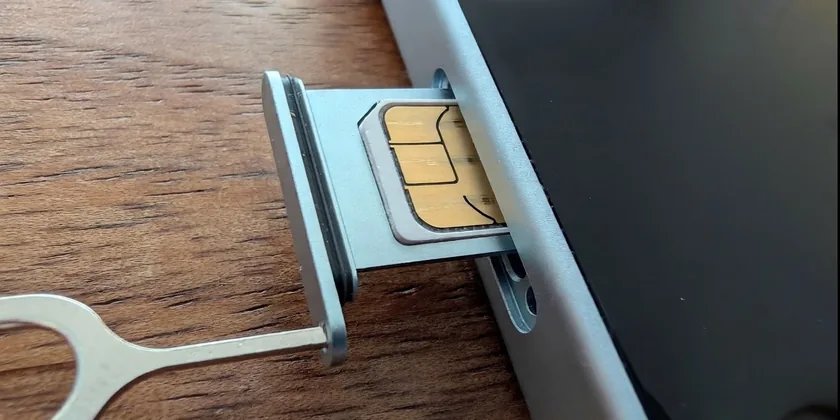
- 付いてきたSIMピンでSIMトレイを出します(カバーがある機種は、カバーを開けてトレイを出します)
- トレイの形に合わせてSIMカードをのせて、スマホに入れ、電源を入れます
金属の部分には触れないようにします。
うまくいかないとき
通信事業者が異なる為、SIMが無効ですと表示される(y.u mobile)
3-3ネットの設定をする
APN(スマホがネットにつなぐための設定)をします。
- Wi-Fiにつないで、下のボタンから構成プロファイル(ネット設定のファイル)を開きます
- 「許可」を押して、ダウンロードされたら「閉じる」を押します
- 「設定」を開いて「プロファイルがダウンロードされました」(または「ダウンロード済みのプロファイル」)を押します
- 「インストール」を押して、スマホのパスコードを入れます
- 「インストール完了」と出たら「完了」を押します
- 設定›ネットワークとインターネット›モバイルネットワーク›アクセスポイント名を開きます(「無線とネットワーク」「SIM」と出る機種もあります)
- メニューの「新しいAPN」か「+」を押して、下の表のとおり入れます
- メニューの「保存」を押して、今入れたAPNを選びます
必ず入れる
| 名前 | y.u mobile(自由に付けてかまいません) |
|---|---|
| APN | yumobile.jp |
| ユーザー名 | yumobile@yumobile.jp |
| パスワード | yumobile |
| 認証タイプ | CHAP または PAP |
画面にこの項目があれば入れる
| MCC | 440 |
|---|---|
| MNC | 10 |
機種やOSのバージョンによって、画面が違うことがあります。
うまくいかないとき
y.u mobile プロファイルインストール
y.u mobileのトラブルシューティング
4章確かめる
ちゃんと使えるかを試します。
4-1Wi-Fiを切ってネットを開く
Wi-Fiを切って、Webサイトが開けるかを試します。Wi-Fiにつながったままだと、確かめられません。
うまくいかないとき
4-2電話を1本かける
家族などに電話をかけて、声が聞こえるかを試します。
4-3LINEが動くか見る
Wi-Fiを切ったまま、LINEでメッセージを送って、届くかを試します。
5章後片付け
前の会社の支払いと、y.u mobileの支払いを確かめます。
5-1前の会社の最後の請求を確かめる
前の会社は、回線の切り替えが終わったときに自動で解約になっています。自分で解約の手続きをする必要はありません。最後の請求が来たら、金額を確かめます。
5-2分割の残りの支払いを確かめる(分割で買った人だけ)
1-1で分割の残りがあった人は、支払いがどうなっているかを前の会社のマイページで確かめます。分割で買っていない人は、そのまま「確かめた」を押します。
5-3y.u mobileの料金がかかり始める日と支払いの日を知っておく
料金がかかり始める日:MNP開通手続きが終わった日(手続きしなかったときは、予約番号の有効期限の前の日)です。最初の月は、その日から月末までの日割りです。
支払いの日:引き落とされる日は、カード会社の決まりによります。
月額の基本料は、原則その月のうちに請求されます。請求はU-NEXT社からです。毎月の料金はマイページで見られます。

全部の手順が終わりました。
\詳細の確認・申し込みは/
y.u mobileの公式サイトへ ›