
IIJmioへの乗り換え手順
電話番号はそのまま・SIMカードかeSIMで申し込む場合
に公式ページで確認

1章準備する
申し込む前に、今の契約とスマホを確かめて、必要なものをそろえます。
1-1分割の残りと、解約にかかるお金を確かめる
今のスマホを分割で買った人は、あといくら残っているかと、乗り換えたあとも分割のまま払えるかを、今の会社のマイページで確かめておきます。今の契約に、解約するとかかるお金(契約解除料)がないかも確かめておきます。
1-2キャリアメール(@docomo.ne.jp など)を使っているか確かめる
ドコモ・au・ソフトバンクのメールアドレス(@docomo.ne.jp など)は、乗り換えると使えなくなります。このアドレスでログインしているサイトがあれば、先にGmailなどに変えておくと安心です。IIJmioでは、月330円の「IIJmioセーフティメールサービス」で、IIJmioのメールアドレスを使えます。
今のアドレスをこれからも使いたい人だけ
1-3写真とLINEのバックアップを取る(取らなくても先に進めます)
今のスマホをそのまま使う場合、SIMを入れ替えても写真やLINEのデータは消えません。ただ、万が一のトラブルに備えて、写真とLINEのトーク履歴のバックアップを取っておくとより安心です。
1-4今のスマホが使えるか確かめる
IIJmioは、ドコモ回線(タイプD)とau回線(タイプA)から選べます。SIMロック(買った会社のSIMしか使えないようにする制限)の解除が要るかは、回線とスマホで変わります。SIMカードで申し込む人は、次のとおりです。
- ドコモ回線(タイプD):SIMフリー(SIMロックがかかっていないスマホ)や、ドコモで買ったスマホは、SIMロックの解除が要りません
- au回線(タイプA):VoLTE(4Gの回線で電話をするための機能)に対応したSIMフリーのスマホは、SIMロックの解除が要りません。auで買ったVoLTE対応のスマホは、解除が要ります
2021年10月ごろ以降に発売されたスマホは、SIMロックの解除は要りません。
eSIMの人は、下の補足も見ます。
eSIMで申し込む人だけ
うまくいかないとき
利用する端末はSIMロック解除が必要ですか?(IIJmio)
1-5申し込みに使うものをそろえる
- 本人確認書類:マイナンバーカード、運転免許証、在留カード、特別永住者証明書のどれか。「本人確認 for IIJmio」アプリで、カードのICチップを読み取って本人確認をします。ICチップを読み取れるスマホが要ります
- クレジットカード:契約する人の名義で、本人確認書類と同じ名義のもの。デビットカードは使えません
- メールアドレス:Gmailなど
- Wi-Fiなどネットにつながる場所:設定のときに使います
音声SIMは、18歳未満の人は契約できません。
ICチップを読み取れるスマホがない人だけ
2章申し込む
今の会社によって、予約番号が要るかどうかが変わります。
2-1今の会社を選ぶ
下で今の会社を選ぶと、MNP予約番号(今の電話番号のまま乗り換えるために、今の会社で出してもらう番号)が要るかどうかが分かります。一覧にある会社からは、MNPワンストップ(予約番号を取らずに、申し込みの途中で今の会社の手続きも済ませるやり方)で乗り換えられます。
ワンストップに対応した会社でも、今の会社の契約内容によっては予約番号が要ることがあります。
2-2MNP予約番号を取る
予約番号の有効期限は15日間です。IIJmioに申し込むときに、有効期限が7日以上残っている必要があります。
取ったらすぐ申し込みます。
2-3IIJmioに申し込む
公式の申し込みページで、プランとSIMの種類を選んで申し込みます。お客様情報の画面で、乗り換える電話番号を入れます。
- 予約番号なし(MNPワンストップ)の人:「MNPワンストップ」と、「移転元事業者」(今の会社)、「移転元サービス」を選びます。申し込みが終わったら、完了画面かメールに書かれたURLを開いて、ワンストップの手続きを最後まで済ませます
- 予約番号を取った人:予約番号を入れて申し込みます
申し込みのあと、「本人確認 for IIJmio」アプリで本人確認をします。
IIJmioの申し込みページへ ›はじめてIIJmioに申し込む場合は、今の電話番号の名義が申し込む人と違っても申し込めます。そのときは名義がすべて申し込む人に変わります。どちらかが18歳未満の場合は申し込めません。
うまくいかないとき
2-4SIMカード(eSIMの人は案内のメール)が届くのを待つ
申し込みに不備がなければ、本人確認が終わってから最短3〜4日ほどで届きます。土日祝をはさむときや離島は、もう少しかかります。届く日はメールで知らせてくれます。回線を切り替えるまでは、今の会社のままスマホを使えます。
SIMカードは本人確認書類に書かれた住所に「転送不可」で届きます。営業所での受け取りはできません。
ここで閉じても大丈夫です。次にこのページを開くと、続きから始められます。
eSIMで申し込んだ人だけ


3章開通する
SIMカードが手元に届いたら、この順番で進めます。
- 1回線を切り替える
- 2SIMカードを入れる
- 3ネットの設定
申し込み完了のメールが届いたら、この順番で進めます。
- 1始める前の準備
- 2回線を切り替える
- 3eSIMを入れる
- 4ネットの設定
申し込んだSIMの種類を選んでください。
3-1回線を切り替える
(IIJmioの案内では「開通手続き」と出ます)
IIJmioのSIMカードに差し替える前に、電話で開通の手続きをします。
- 今の電話から「IIJmioオンデマンド開通センター」に電話します:0120-711-122(年中無休 9:00〜19:00、通話料無料)
- ガイダンスに沿って「2 おうちでナンバーポータビリティ」を押します
- 乗り換える電話番号と、SIMカードの台紙の裏に書いてあるICCID(識別番号)の下4桁を入れます。au回線(タイプA)は、末尾の「C」を除いた下4桁です
10分ほどで「MNP転入手続き完了のお知らせ」のメールが届きます。前の会社の回線が圏外になれば、切り替えは終わりです。このとき、前の会社の契約は終わります。
予約番号を取った人は、有効期限の前日までに手続きします。過ぎると自動で切り替わります。
予約番号を取らずに乗り換えた人は、手続きをしないと10日目に自動で開通します。
うまくいかないとき
3-2SIMカードを入れる
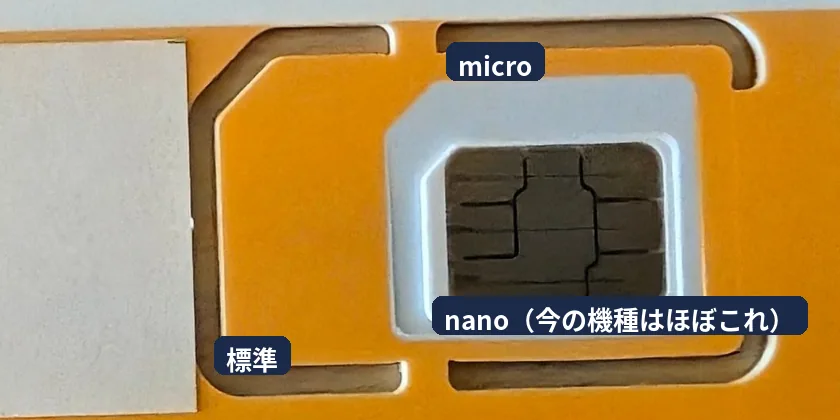
- スマホに合う大きさで、SIMカードを台紙から外します(nanoSIM(いちばん小さいサイズ)は、microSIMとして外したあと、裏からnanoSIMを外します)
- スマホの電源を切って、SIMピンでSIMトレイを引き出します
- 前の会社のSIMカードを抜いて、IIJmioのSIMカードをトレイにのせます
- トレイを戻して、電源を入れます
金属の部分にはさわらないようにします。SIMピンは、クリップや安全ピンでも代わりになります。
3-3ネットの設定をする
- Wi-Fiにつないで、「My IIJmio」アプリを入れます
- アプリを開いて、「APN構成プロファイルダウンロード」を押して、構成プロファイル(ネット設定のファイル)をダウンロードします(アプリを入れられないときは、IIJmioの設定手順のページからダウンロードします)
- 「許可」を押して、ダウンロードが終わったら「閉じる」を押します
- 設定›一般›VPNとデバイス管理›ダウンロード済みのプロファイルを押します
- 「インストール」を押して、パスコードを入れます
- 「次へ」、「インストール」、「インストール」、「完了」の順に押します
- 「構成プロファイル」の中に「(Cellular) IIJmioモバイルサービス」が出ていれば終わりです
- 設定›ネットワークとインターネット›SIMを押します
- IIJmioのSIM›アクセスポイント名を押します
- 「IIJmio」があれば押して終わりです。なければ右上の「+」を押して、下の表のとおりAPN(スマホがネットにつなぐための設定)を入れます
- 右上の「保存」を押して、「IIJmio」を押します
| 名前 | iijmio(自由に付けてかまいません) |
|---|---|
| APN | iijmio.jp |
| ユーザー名 | mio@iij |
| パスワード | iij |
| 認証タイプ | PAPまたはCHAP |
ドコモ回線(タイプD)もau回線(タイプA)も同じ値です。
機種やOSによって、画面が違うことがあります。
終わったら、スマホを再起動します。
前の会社でネット設定のファイル(構成プロファイル)を入れていた人だけ
うまくいかないとき
それでも解決しないとき:IIJmioのお問い合わせ窓口
3-1始める前の準備をする
- スマホをWi-Fiにつなぎます(eSIMの設定には必ずWi-Fiが要ります)
- 今のSIMカードを抜きます。ほかのeSIMは、設定の画面でオフにします
- iPhoneの人は、「My IIJmio」アプリを入れます
前の会社でネット設定のファイル(構成プロファイル)を入れていた人だけ
3-2回線を切り替える
(IIJmioの会員専用ページでは「開通手続き」と出ます)
IIJmioの会員専用ページで開通の手続きをします。
- ドコモ回線(タイプD):「eSIM(タイプD) 開通手続き」を開いて、使うプランを選び、スマホのEID(32桁の番号)を入れます。EIDは、iPhoneは設定›一般›情報、Androidは設定›デバイス情報›SIMステータスで見られます
- au回線(タイプA):「MNP転入(音声eSIM)の開通手続き」を開いて、手続きをします
開通すると「ご利用開始のお知らせ」のメールが届きます。このメールが届いてから次に進みます。
20:30から次の日の9:00までに手続きすると、開通は次の日の9:00以降になることがあります。
予約番号を取った人は、有効期限の前日までに手続きします。
うまくいかないとき
3-3eSIMを入れる
ドコモ回線(タイプD):「モバイル通信の設定を完了」の通知が来たら押して、「続ける」、「完了」の順に押します。通知が来ないときは、設定›モバイル通信›モバイル通信を設定›eSIMを設定を押します。
au回線(タイプA):
- 会員専用ページの「アクティベーションコードの確認」で、使うeSIMを選んで「次へ」を押します。コードとQRコードが出ます
- iPhoneで設定›モバイル通信›モバイル通信を設定›QRコードを使用›QRコードをスキャンを押します
- 別の機器に出したQRコードを読み取ります。読み取れないときは、「詳細情報を手動で入力」を押して、画面に出ている、QRコードを読み取る代わりに手で入れる文字(SM-DP+アドレス)とアクティベーションコードを入れます
- 「続ける」を押して、「モバイル通信設定完了」と出るまで待ってから「完了」を押します
5分ほど「アクティベート中」と出ることがあります。
ドコモ回線(タイプD):「docomoのeSIMの設定」の通知が来たら押して、「設定」、「完了」の順に押します。通知が来ないときは、設定›ネットワークとインターネット›SIMで「設定」を押します。
au回線(タイプA):
- 会員専用ページの「アクティベーションコードの確認」で、使うeSIMを選んで「次へ」を押します
- スマホで設定›ネットワークとインターネット›SIM›eSIMを設定を押します
- 別の機器に出したQRコードを読み取るか、こちらの解決方法をお試しください›手動で入力を押して、アクティベーションコードを入れて「続行」を押します
- 「ダウンロード」、「設定」の順に押します
IIJmioのeSIMを選んだまま「eSIMを削除」「モバイル通信プランを削除」は押しません。押すと使えなくなり、有料の再発行が要ります。
うまくいかないとき
音声eSIM(タイプD)にて「eSIMは追加できません」と表示され設定ができません(IIJmio)
「eSIMをアクティベートできません」と表示されeSIMの追加ができません(IIJmio)
eSIMプロファイルを誤って削除してしまいました(IIJmio)
3-4ネットの設定をする
- Wi-Fiにつないで、「My IIJmio」アプリを入れます
- アプリを開いて、「APN構成プロファイルダウンロード」を押して、構成プロファイル(ネット設定のファイル)をダウンロードします(アプリを入れられないときは、IIJmioの設定手順のページからダウンロードします)
- 「許可」を押して、ダウンロードが終わったら「閉じる」を押します
- 設定›一般›VPNとデバイス管理›ダウンロード済みのプロファイルを押します
- 「インストール」を押して、パスコードを入れます
- 「次へ」、「インストール」、「インストール」、「完了」の順に押します
- 「構成プロファイル」の中に「(Cellular) IIJmioモバイルサービス」が出ていれば終わりです
- 設定›ネットワークとインターネット›SIM›IIJmioのeSIMを押します
- 「アクセスポイント名」を押します
- 「IIJmio」があれば押して終わりです。なければ右上の「+」を押して、下の表のとおりAPN(スマホがネットにつなぐための設定)を入れて「保存」を押し、「IIJmio」を押します
| 名前 | iijmio(自由に付けてかまいません) |
|---|---|
| APN | iijmio.jp |
| ユーザー名 | mio@iij |
| パスワード | iij |
| 認証タイプ | PAPまたはCHAP |
ドコモ回線(タイプD)もau回線(タイプA)も同じ値です。
終わったら、スマホを再起動します。
うまくいかないとき
4章確かめる
ちゃんと使えるかを試します。
4-1Wi-Fiを切ってネットを開く
Wi-Fiを切って、Webサイトが開けるかを試します。Wi-Fiにつながったままだと、確かめられません。
画面の上に「4G(LTE)」か「5G」と出ていれば、設定は終わっています。
うまくいかないとき
4-2電話を1本かける
「111」(通話料無料)に電話をかけます。音声ガイダンスが流れたあと、電話が自動で切れたなら、電話は使えています。
4-3LINEが動くか見る
Wi-Fiを切ったまま、LINEでメッセージを送って、届くかを試します。
5章後片付け
前の会社の支払いと、IIJmioの支払いを確かめます。
5-1前の会社の最後の請求を確かめる
前の会社の契約は、回線の切り替えが終わったときに終わっています。最後の請求が来たら、金額を確かめます。
5-2分割の残りの支払いを確かめる(分割で買った人だけ)
1-1で分割の残りがあった人は、支払いがどうなっているかを前の会社のマイページで確かめます。分割で買っていない人は、そのまま「確かめた」を押します。
5-3IIJmioの料金がかかり始める日と支払いの日を知っておく
料金がかかり始める日:開通の手続きが終わった日です。最初の月の月額料金とデータ量は日割りです。

全部の手順が終わりました。
\詳細の確認・申し込みは/
IIJmioの公式サイトへ ›
この手順のもとにした公式ページ(15件)
- 簡単乗り換えガイド(乗り換え手順)
- 他社からIIJmioへ電話番号そのままお乗り換え(MNP)
- MNPワンストップ対象事業者(mnp.htmlが読み込む公式データ)
- SIM到着後にやること 設定手順(APN設定)
- 設定手順の各STEPの文面(/hdc/guide/setting/include/slide_*.html)
- Android APN設定の画像(APN値)
- 料金表(初期費用・注意事項)
- IIJmio本人確認手続きの変更のお知らせ
- 本人確認の書類の画像+容貌画像方式(WEBで本人確認)の提供終了
- 住民票の写し+後配送方式の受付開始
- IIJmioセーフティメールサービス
- 利用する端末はSIMロック解除が必要ですか?
- [Android]APN設定を行ってもデータ通信が行えません
- MNPワンストップで申し込みをしましたが、手続きが進まない
- お問い合わせ窓口